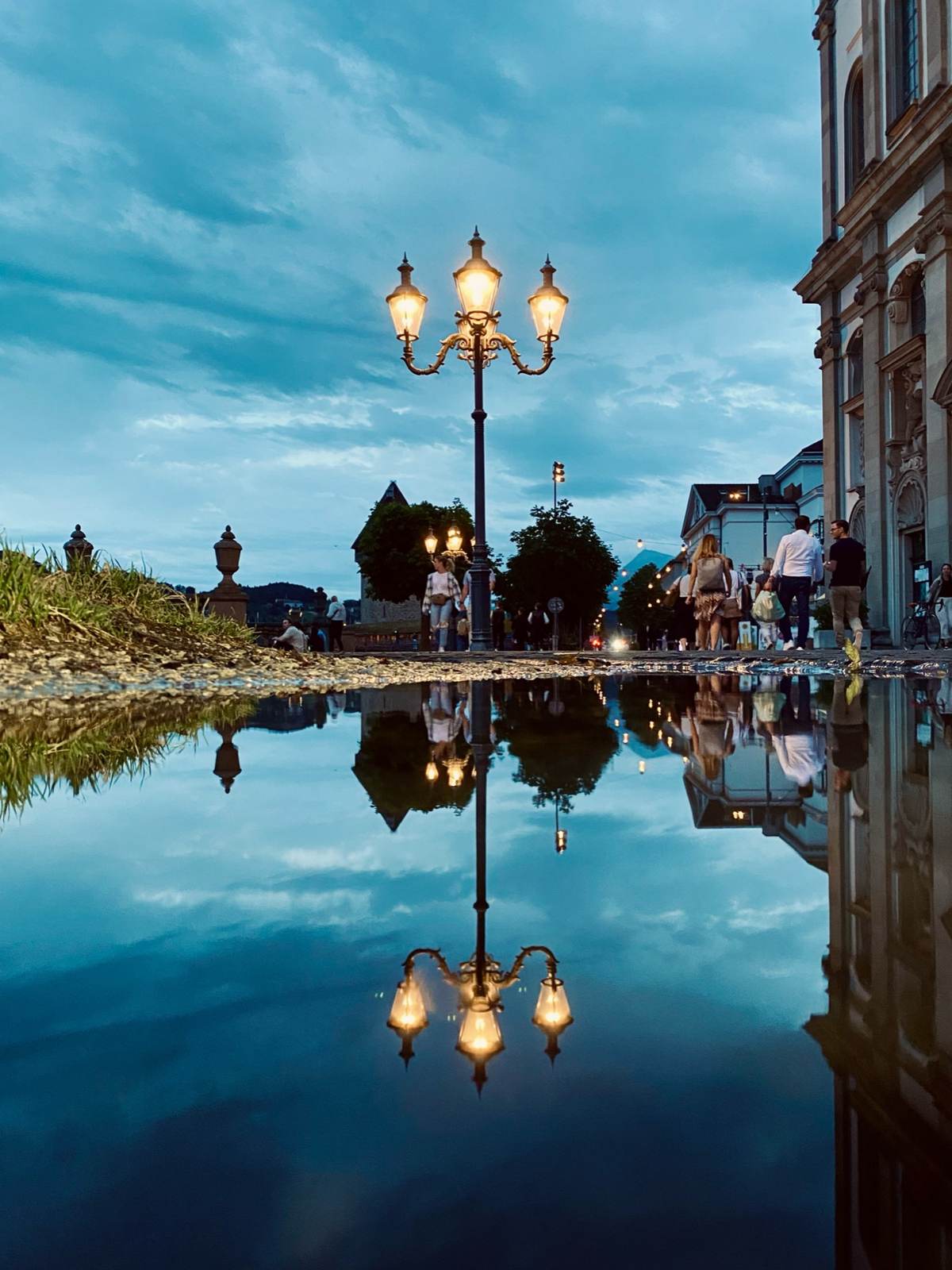
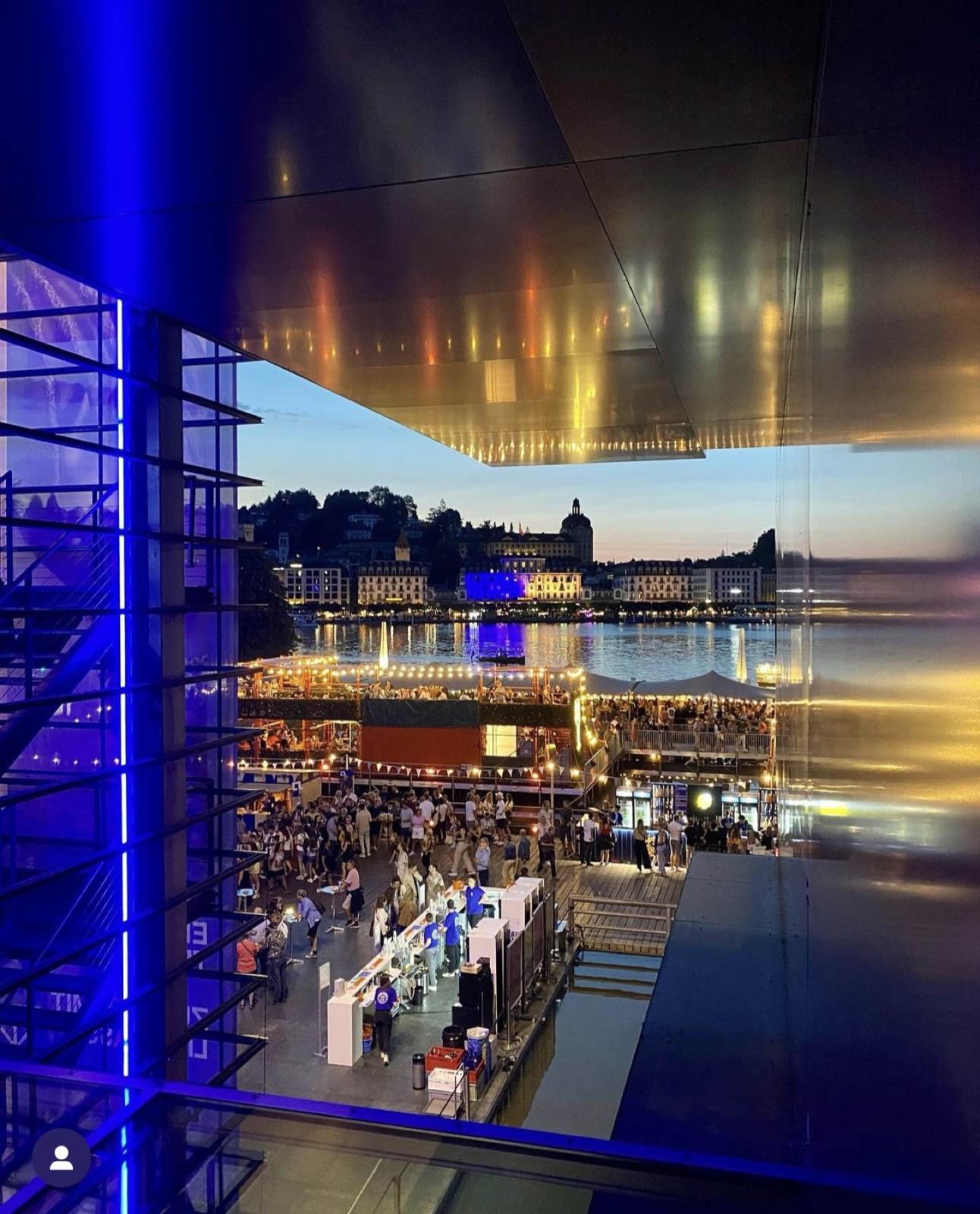
In fast jeder Bearbeitungs-App gibt es ein Symbol mit einem Stab und drei Sternchen. Beim iPhone heisst die Funktion «Automatisch», bei Google Fotos «Verbessern», bei Samsung «Auto-Anpassung». Ein Tipp, und das Bild wird heller, kräftiger und kontrastreicher. Für viele ist das die einzige Bearbeitung, die sie je machen, und oft ist das Ergebnis besser als das Original.
Trotzdem lohnt es sich zu verstehen, was da geschieht. Denn die Autokorrektur ist eine Vermutung darüber, wie dein Bild aussehen sollte, und diese Vermutung passt nicht immer. In diesem Beitrag zeige ich dir, welche Regler der Zauberstab bewegt, wann er hilft, wann er schadet und wie du in zwanzig Sekunden ein besseres Ergebnis bekommst.
Was hinter dem Zauberstab steckt
Die Autokorrektur analysiert die Helligkeitsverteilung im Bild, also das Histogramm, und den Farbanteil. Danach setzt sie mehrere Regler gleichzeitig: Belichtung, Kontrast, Lichter, Schatten, Schwarzpunkt, Sättigung und je nach App auch Wärme und Klarheit. Das Ziel ist ein Bild, das den ganzen Tonwertbereich nutzt, also echtes Schwarz und echtes Weiss enthält und dazwischen möglichst viel Zeichnung.
Neuere Versionen arbeiten zusätzlich mit Szenenerkennung. Die App weiss, ob sie ein Porträt, eine Landschaft, ein Nachtbild oder eine Speise vor sich hat, und wendet unterschiedliche Regeln an. Bei einem Gesicht wird die Haut geschont, bei einer Landschaft das Grün und Blau angehoben. Das ist derselbe Ansatz wie in der Kamera selbst, siehe den Beitrag über künstliche Intelligenz in der Handyfotografie.
Wichtig: Die Autokorrektur ist nicht destruktiv. Sie verändert die Datei nicht dauerhaft, sondern speichert Anweisungen. Du kannst sie jederzeit rückgängig machen, auch Wochen später: Im Bearbeiten-Modus tippst du auf «Zurück zum Original». Dann sind aber alle Änderungen weg, nicht nur die Autokorrektur. Deshalb spricht nichts dagegen, sie auszuprobieren.
Woran du siehst, welche Regler bewegt wurden
Die Autokorrektur ist kein einzelner Effekt, sondern ein Satz Reglerwerte, den die App für dich einträgt. Das Schöne daran: Auf dem iPhone kannst du danach genau nachlesen, was sie getan hat. Öffne nach dem Antippen von «Automatisch» die Regler-Reihe unten. Jedes Symbol, also Belichtung, Brillanz, Glanzlichter, Schatten, Kontrast, Helligkeit, Schwarzpunkt, Sättigung, Wärme und Schärfe, sitzt in einem Kreis, und entlang dieses Kreises läuft eine Linie.
Diese Linie ist die Anzeige, und sie sagt dir zwei Dinge gleichzeitig. Die Farbe zeigt die Richtung, die Länge die Stärke:
- Gelbe Linie: Der Regler wurde ins Positive korrigiert, der Effekt also verstärkt. In meinen Beispielen steht die Helligkeit auf 33 und die Schärfe auf 70, beide angehoben.
- Weisse Linie: Der Effekt wurde zurückgenommen, der Regler also ins Negative gezogen.
- Länge der Linie: Je weiter sie um den Kreis läuft, desto stärker wurde angewendet oder zurückgenommen. Ein Kreis ohne Linie bedeutet, dass die Automatik diesen Regler nicht angefasst hat.
Wisch dich einmal durch die Reihe, dann siehst du deine Automatik auf einen Blick: welche Regler hoch, welche runter und wie weit. Das ist die schnellste Art, Bearbeitung zu lernen. Du lässt die Software vorschlagen, liest ab, was sie vorschlägt, und entscheidest bei jedem Wert selbst, ob er dir zu hoch oder zu tief ist. Nach zwanzig Bildern hast du ein Gefühl dafür, welche Regler bei welchem Motiv wirklich etwas bringen.
Wann die Autokorrektur gut funktioniert
Es gibt Situationen, in denen sie fast immer richtig liegt. Bei flauen Bildern mit wenig Kontrast, etwa an trüben Tagen oder bei Dunst, holt sie Zeichnung heraus. Bei leicht unterbelichteten Bildern hebt sie die Helligkeit sinnvoll an. Bei Innenaufnahmen mit Mischlicht korrigiert sie oft den Farbstich besser, als es Anfänger von Hand tun.
Auch bei Standardmotiven mit klarer Struktur ist sie zuverlässig: Landschaft mit Himmel und Boden, Gruppenbild bei Tageslicht, Architektur bei bedecktem Himmel. In all diesen Fällen entspricht das, was die Software für richtig hält, ziemlich genau dem, was ein Mensch auch machen würde.
Für den schnellen Durchgang durch Ferienbilder ist sie deshalb ein gutes Werkzeug. Ein Tipp pro Bild, und die Serie sieht deutlich besser aus als vorher. Wer 200 Bilder von einer Reise durchgeht, spart damit eine Stunde.
Auch bei Screenshots, Dokumenten und Bildern von Tafeln oder Plakaten liefert sie zuverlässig gute Ergebnisse, weil dort Kontrast und Lesbarkeit zählen und nicht die Stimmung. Für solche Gebrauchsbilder ist sie die schnellste Lösung.
Wann sie danebenliegt
Kritisch wird es überall dort, wo das Bild absichtlich vom Durchschnitt abweicht. Die Software will ausgleichen, aber du wolltest vielleicht Kontrast. Vier typische Fälle:
- Nachtaufnahmen: Die Autokorrektur hellt die Nacht auf, bis sie wie Dämmerung wirkt, und verstärkt dabei das Rauschen. Siehe den Beitrag über den Nachtmodus.
- Silhouetten und Gegenlicht: Die dunkle Figur wird aufgehellt und verliert ihre Form, das Bild wird flau.
- Nebel und High-Key: Bilder, die absichtlich hell und kontrastarm sind, bekommen einen Kontrast, der die Stimmung zerstört.
- Bewusste Farbstimmungen: Ein warmer Sonnenuntergang wird neutralisiert, weil die Software Weiss sucht.
In diesen Fällen ist die Autokorrektur nicht falsch programmiert, sie kennt nur deine Absicht nicht. Sie optimiert auf Durchschnitt, und ein gutes Bild ist oft nicht durchschnittlich.
Kritisch ist sie auch bei Bildserien. Wendet man sie auf zwanzig Bilder desselben Anlasses an, bekommt jedes Bild eine eigene Korrektur, und die Serie wirkt uneinheitlich. Für zusammenhängende Bilder ist eine gemeinsame Bearbeitung besser.
Der bessere Weg: Auto als Ausgangspunkt
Mein Vorgehen in der Praxis: Autokorrektur antippen, dann die Stärke reduzieren und zwei Regler von Hand nachziehen. In der Fotos-App auf dem iPhone kannst du nach dem Antippen von «Automatisch» den Regler darunter zurückziehen, meist auf 50 bis 70 Prozent. Das nimmt der Korrektur die Übertreibung und behält die Verbesserung.
Danach prüfe ich zwei Dinge. Erstens den Schwarzpunkt: Sind die dunkelsten Stellen wirklich schwarz oder grau? Bei Bedarf nachziehen. Zweitens die Wärme: Hat das Bild die Farbstimmung, die der Moment hatte? Falls die Automatik zu neutral war, etwas Wärme zurückgeben.
Mit diesen drei Schritten bist du in zwanzig Sekunden fertig und deutlich näher an einem guten Bild als mit dem reinen Automatiktipp. Wer mehr Kontrolle will, arbeitet direkt mit den Einzelreglern, wie im Beitrag über die Nachbearbeitung beschrieben.
Wenn dir das Ergebnis grundsätzlich nicht gefällt, setz die Korrektur zurück und beginne von vorn. Es lohnt sich nicht, eine falsche Automatik mit weiteren Reglern zu reparieren, weil sich die Fehler addieren.
Die Autokorrektur in den verschiedenen Apps
| App | Name der Funktion | Stärke einstellbar |
|---|
| Fotos (iPhone) | Automatisch, Zauberstab | ja, über den Regler |
| Google Fotos | Verbessern | nein, nur ein oder aus |
| Samsung Galerie | Auto-Anpassung | nein |
| Snapseed | Tune Image, Auto | ja, alle Regler einzeln |
| Lightroom Mobile | Auto | ja, jeder Regler danach frei |
Lightroom Mobile hat die intelligenteste Variante, weil sie auf einer Analyse vieler Bilder beruht und danach alle Regler sichtbar bleiben. Du siehst also, was die Automatik getan hat, und kannst jeden einzelnen Wert korrigieren. Für alle, die regelmässig bearbeiten, ist das der beste Einstieg.
Ein Unterschied, der in der Tabelle nicht steht: Manche Apps merken sich die letzte Bearbeitung und schlagen sie beim nächsten Bild vor. Das ist praktisch bei Serien und störend bei wechselnden Motiven. Prüfe deshalb bei jedem neuen Bild kurz, was voreingestellt ist.
Wer viel bearbeitet, sollte deshalb bei einer App bleiben und deren Verhalten kennenlernen, statt zwischen mehreren zu wechseln.
Prüfe zudem, ob deine App die Bearbeitung im Original speichert oder eine Kopie anlegt, denn das entscheidet über Speicherbedarf und Auffindbarkeit.
Warum du die Regler trotzdem lernen solltest
Die Autokorrektur nimmt dir die Entscheidung ab, und genau darin liegt ihr Nachteil. Wer immer nur automatisch bearbeitet, entwickelt kein Gefühl dafür, was ein Bild braucht. Und Bilder brauchen Unterschiedliches: Das eine mehr Kontrast, das andere weniger Sättigung, das dritte nur einen geraden Horizont.
Fünf Regler reichen für 90 Prozent aller Bilder: Belichtung, Lichter, Schatten, Schwarzpunkt und Wärme. Wer sie versteht, ist unabhängig von der App und bekommt Ergebnisse, die zum eigenen Stil passen statt zum Durchschnitt. Und der eigene Stil ist am Ende der Grund, warum jemand ein Bild wiedererkennt. Im Personal Coaching legen wir genau diesen Stil fest und definieren einen Ablauf, den du bei jedem Bild wiederholen kannst.
Ein einfacher Weg dorthin: Bearbeite ein Bild einmal mit der Automatik und einmal von Hand, dann vergleiche. Nach zehn solchen Paaren weisst du, wo deine Vorstellung von der Vorstellung der Software abweicht, und genau dort beginnt der eigene Stil.
Häufig gestellte Fragen
Was macht der Zauberstab in der Fotos-App genau?
Er analysiert Helligkeit und Farbe und setzt mehrere Regler gleichzeitig: Belichtung, Kontrast, Lichter, Schatten, Schwarzpunkt und Sättigung. Ziel ist ein Bild, das den ganzen Tonwertbereich nutzt.
Kann ich die Autokorrektur rückgängig machen?
Ja, jederzeit. Die Bearbeitung ist nicht destruktiv, das Original bleibt erhalten. Im Bearbeiten-Modus tippst du auf «Zurück zum Original». Damit sind allerdings alle Änderungen weg, nicht nur die Autokorrektur.
Warum sehen meine Nachtbilder nach der Autokorrektur schlechter aus?
Weil die Automatik dunkle Bereiche aufhellt und dabei Rauschen verstärkt. Bei Nachtaufnahmen die Korrektur reduzieren oder die Regler von Hand setzen.
Reicht die Autokorrektur für gute Bilder?
Für den schnellen Durchgang ja. Für Bilder, die dir wichtig sind, lohnt es sich, die Stärke zu reduzieren und Schwarzpunkt sowie Wärme selbst nachzuziehen.