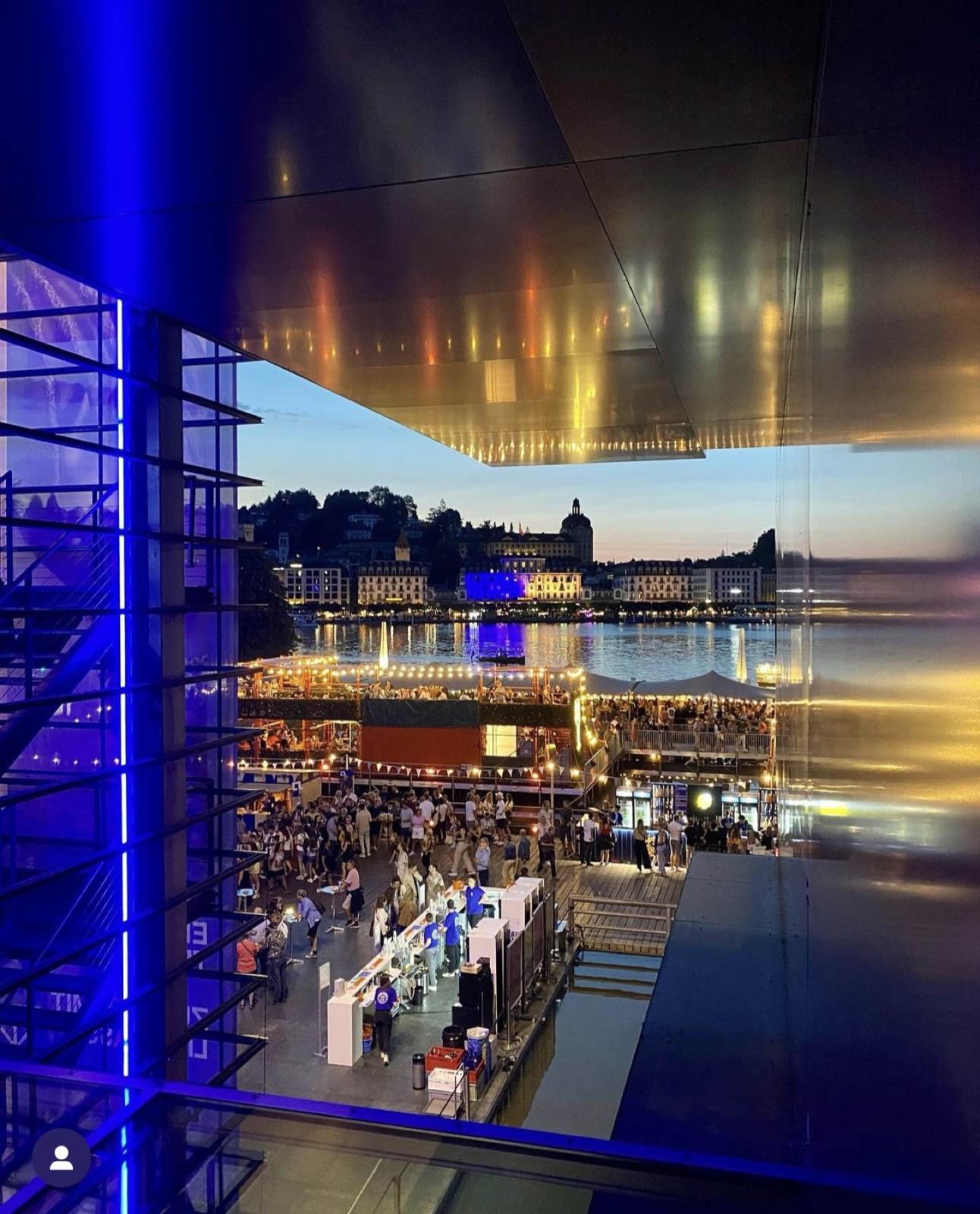
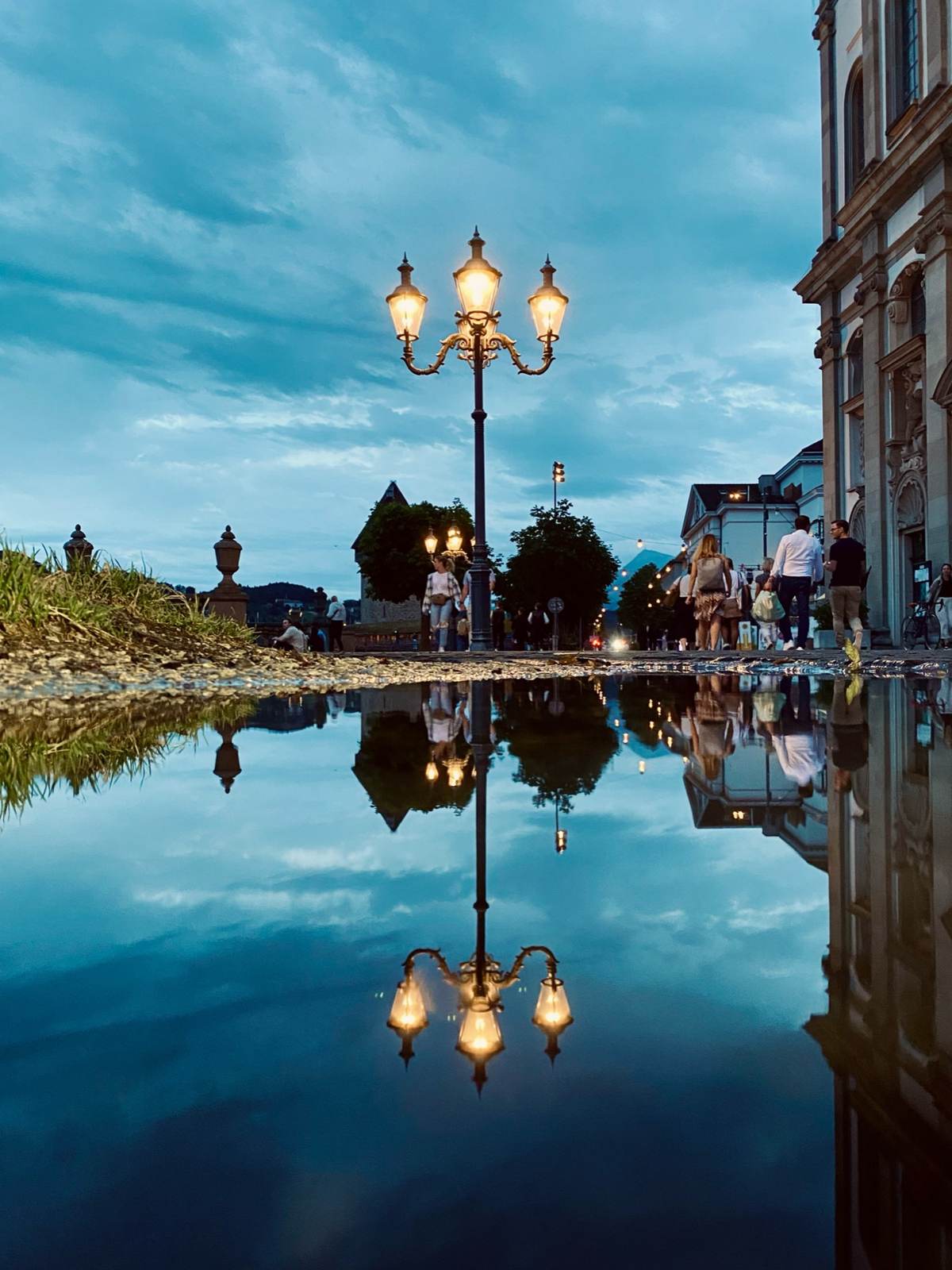
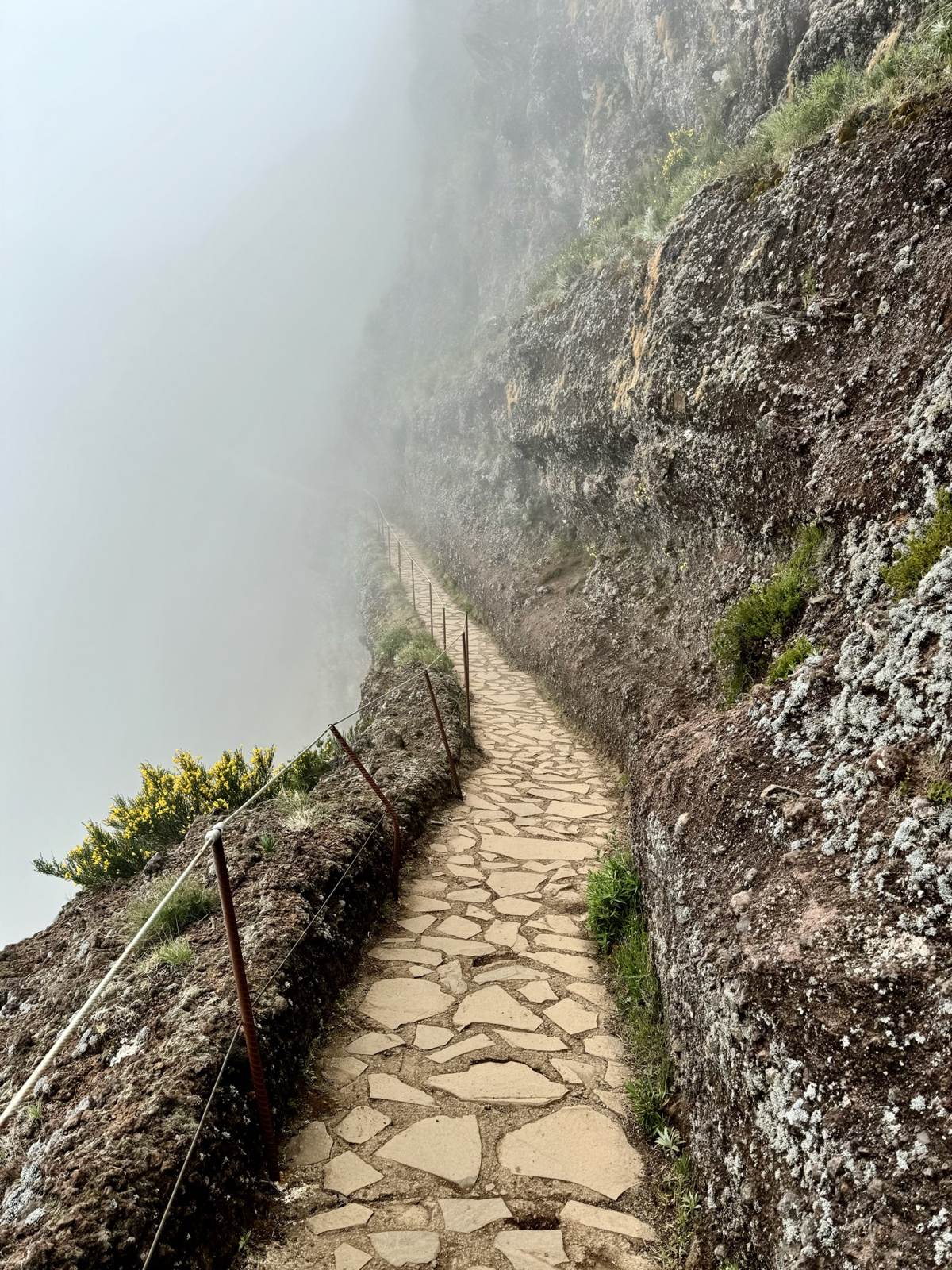
Jedes Foto, das du auf dem Handy siehst, ist bereits bearbeitet. Die Kamera hat Weissabgleich, Kontrast, Schärfe und Rauschen automatisch festgelegt. Die Frage ist also nicht, ob du bearbeitest, sondern ob du die letzten zehn Prozent selbst übernimmst. Und diese zehn Prozent machen oft den Unterschied zwischen einem Bild, das man weiterwischt, und einem, bei dem man stehen bleibt.
Gute Bearbeitung sieht man nicht. Sie korrigiert, was die Automatik verpasst hat, und betont, was das Bild ausmacht. In diesem Beitrag zeige ich dir die Reihenfolge, die fünf Regler, die zählen, und die Apps, mit denen das in zwei Minuten geht. Die Beispiele stammen aus der Fotos-App des iPhones, die Regler heissen bei Samsung, Pixel, Snapseed und Lightroom Mobile fast gleich.
Die richtige Reihenfolge
Bearbeitung hat eine Logik. Wer zuerst am Kontrast dreht und dann den Ausschnitt ändert, fängt von vorn an. Meine Reihenfolge, die sich seit Jahren bewährt:
- Ausrichten und Zuschneiden: Horizont gerade, Ausschnitt festlegen, störende Ränder weg.
- Belichtung: Gesamthelligkeit richtig setzen.
- Lichter und Schatten: Zu helle Bereiche zurücknehmen, zu dunkle öffnen.
- Kontrast und Schwarzpunkt: Dem Bild Tiefe geben.
- Weissabgleich und Farbe: Farbstich korrigieren, Sättigung dosieren.
- Schärfe und Rauschen: Zum Schluss und sparsam.
Als Basis empfehle ich die Autokorrektur. Tipp sie zuerst an, bevor du einen einzelnen Regler anfasst. Sie setzt Belichtung, Kontrast, Lichter, Schatten und Farbe in einem Schritt auf einen brauchbaren Ausgangswert, und du korrigierst danach nur noch das, was dir nicht passt. Das spart bei jedem Bild eine halbe Minute und liefert einen Startpunkt, der näher am Ziel liegt als ein unbearbeitetes Foto. Wie sie funktioniert, woran du siehst, welche Regler sie bewegt hat, und wann du ihr besser nicht folgst, steht im Beitrag Autokorrektur im iPhone.
Zwei Regeln dazu. Erstens: Bearbeite bei gedimmtem Raumlicht und normaler Bildschirmhelligkeit. Wer in der Sonne bearbeitet, macht alle Bilder zu hell. Zweitens: Schau das Bild nach der Bearbeitung einmal in der Übersicht neben den anderen an. Fällt es heraus, weil es zu bunt oder zu dunkel ist, war es zu viel. Das Ziel ist ein Bild, das aussieht, als hätte die Kamera es so aufgenommen. Wenn du unsicher bist, lass das Bild eine Nacht liegen und schau es am nächsten Tag noch einmal an. Vieles, was abends gut aussah, ist morgens zu viel.
Belichtung, Kontrast, Lichter und Schatten
Die Belichtung ist der Regler für die Gesamthelligkeit. Ein Bild ist richtig belichtet, wenn das Hauptmotiv die Helligkeit hat, die es in Wirklichkeit hatte. Ein Gesicht soll wie ein Gesicht aussehen, Schnee soll hell sein, die Nacht dunkel. Die Automatik zielt immer auf ein mittleres Grau, deshalb sind Schneebilder oft zu dunkel und Nachtbilder zu hell. Ein kleiner Schritt in die richtige Richtung korrigiert das.
Lichter und Schatten sind die wichtigsten Regler nach der Belichtung. Lichter nach unten holt Details in hellem Himmel und auf Fassaden zurück. Schatten nach oben öffnet dunkle Bereiche, etwa ein Gesicht im Gegenlicht. Beide Regler sind mächtig und verführen zu Übertreibung: Ein Bild mit Lichtern auf minus 100 und Schatten auf plus 100 wirkt flach und künstlich, wie eine schlecht gemachte HDR-Aufnahme. Bleib unter 50 und schau, ob es reicht. In der Fotos-App des iPhones heissen die beiden Regler Glanzlichter und Schatten, in Lightroom Lichter und Tiefen.
Kontrast und Schwarzpunkt geben dem Bild anschliessend Tiefe zurück. Der Schwarzpunkt bestimmt, wie dunkel die dunkelsten Stellen sind. Zieh ihn an, bis die tiefsten Schatten wirklich schwarz sind, dann wirkt das Bild klar. Der Kontrastregler spreizt alles zwischen Schwarz und Weiss. Ein leichtes Plus reicht meist, bei Nebel und weichem Licht auch mal mehr. Auf dem iPhone heisst der Schwarzpunkt genau so, in Lightroom «Schwarz».
Weissabgleich und Farbe
Der Weissabgleich legt fest, welche Farbe im Bild als Weiss gilt. Die Automatik liegt meist richtig, versagt aber bei Kunstlicht und Mischlicht: Laternen färben orange, Neonröhren grün, Schatten im Sommer blau. Der Regler «Wärme» oder «Temperatur» verschiebt das Bild zwischen Blau und Gelb, «Tönung» zwischen Grün und Magenta. Korrigiere, bis Weiss wieder weiss aussieht, ein Hemd, eine Wand, eine Wolke. Und lass eine Restwärme, wenn sie zur Stimmung gehört. Ein Sonnenuntergang darf orange bleiben.
Sättigung und Brillanz sind die Verführer unter den Reglern. Sättigung verstärkt alle Farben gleich, was schnell künstlich wirkt, besonders bei Haut. Brillanz, in Lightroom «Dynamik», hebt vor allem die schwachen Farben an und schont die starken. Wenn du Farbe verstärken willst, nimm Brillanz und bleib unter 20. Wenn du Hauttöne hast, geh vorsichtiger vor. Und manchmal ist der bessere Weg die Reduktion: Weniger Sättigung macht ein Stadtbild ruhiger und moderner.
Ein Trick aus dem Kurs: Bearbeite Farbe und prüfe das Bild danach in Schwarzweiss. Wenn es auch ohne Farbe funktioniert, ist die Grundlage gut. Wenn nicht, hat die Farbe etwas übertüncht, das im Bildaufbau fehlt. Dazu mehr im Beitrag über Schwarzweiss oder Farbe.
Zuschneiden und Ausrichten
Zuschneiden ist die zweite Chance für die Komposition. Ein Motiv, das beim Fotografieren zu mittig geraten ist, rückst du auf einen Kreuzungspunkt. Ein störender Rand verschwindet. Ein Querformat wird zum Quadrat, wenn das Motiv das verlangt. Die Regeln aus dem Beitrag zur Bildkomposition gelten beim Zuschneiden genauso wie beim Fotografieren. Nur die Auflösung sinkt mit jedem Schnitt, weshalb sich Reserve beim Fotografieren lohnt.
Ausrichten korrigiert schiefe Horizonte und stürzende Linien. Der schiefe Horizont ist der häufigste Fehler in Handybildern und der am einfachsten zu behebende: Regler drehen, bis die Wasserlinie oder die Häuserkante gerade ist. Die Fotos-App bietet dazu «Vertikal» und «Horizontal», mit denen du Gebäude gerade stellst, die nach hinten kippen, weil du von unten fotografiert hast. Kleine Korrekturen wirken natürlich, grosse verzerren die Ränder.
Halte dich an feste Seitenverhältnisse. Freies Zuschneiden erzeugt Formate, die nirgends passen. 4:3, 3:2, 16:9, 1:1 und 4:5 decken alles ab, der Beitrag über Bildformate erklärt, welches wofür.
Schärfe und Rauschen
Schärfen ist der Regler, der am meisten Schaden anrichtet. Die Kamera schärft bereits automatisch, und zusätzliche Schärfe erzeugt helle Säume an Kanten und betont das Rauschen. Wenn ein Bild unscharf ist, weil es verwackelt oder falsch fokussiert war, rettet Schärfen es nicht. Für die meisten Bilder lässt du den Regler in Ruhe. Bei Landschaften mit feinen Strukturen darf es ein kleiner Schritt sein, bei Porträts keiner.
Rauschen reduzieren ist bei Nachtaufnahmen nützlich, aber ebenfalls mit Mass. Zu viel Rauschunterdrückung glättet Fassaden zu Plastik und löscht feine Details. Die Mitte des Reglers reicht in der Fotos-App fast immer. Und prüfe das Ergebnis bei 100 Prozent Zoom, nicht in der Übersicht, sonst siehst du die Fehler nicht.
Eine Vignette, also die Abdunklung der Ränder, ist der letzte Schritt und optional. Sie lenkt den Blick zur Mitte und funktioniert bei Porträts und Stillleben. Bei Landschaften und Architektur wirkt sie schnell altmodisch. Wenn, dann leicht, so dass man sie nicht bewusst wahrnimmt.
Apps: Fotos, Snapseed, Lightroom Mobile
Die Fotos-App des iPhones und die Galerie von Samsung oder Pixel decken alles ab, was in diesem Beitrag steht. Sie sind kostenlos, arbeiten nicht destruktiv, du kannst also jederzeit zum Original zurück, und sie speichern das Ergebnis direkt in der Bibliothek. Für 90 Prozent der Bilder brauchst du nichts anderes.
Snapseed von Google ist kostenlos und bietet mehr: selektive Bearbeitung einzelner Bereiche, ein starkes Werkzeug zum Entfernen von Störungen, Perspektivkorrektur und gute Schwarzweiss-Umwandlung. Lightroom Mobile ist die Profilösung mit Farbkanälen, Kurven, Masken und RAW-Entwicklung. Die Grundfunktionen sind kostenlos, der volle Umfang kostet ein Abo. Wer mit RAW arbeitet, kommt an Lightroom kaum vorbei.
Vorsicht bei Apps mit Filtern, die ein Bild mit einem Tipp «schön» machen. Sie legen über alles denselben Look, meist mit zu viel Kontrast und einem Farbstich. Filter können ein Ausgangspunkt sein, aber danach solltest du die Stärke auf die Hälfte reduzieren und die Regler einzeln prüfen. Weniger ist mehr, das gilt für Filter am meisten. Im Personal Coaching legen wir zusammen einen Bearbeitungsstil fest, den du wiederholen kannst, statt jedes Bild neu zu erfinden.
Häufig gestellte Fragen
Verliert ein Foto durch Bearbeitung an Qualität?
In der Fotos-App und in Lightroom nicht, weil die Bearbeitung nicht destruktiv ist und das Original erhalten bleibt. Nur beim Exportieren und erneuten Speichern als JPG entsteht ein minimaler Verlust.
Welche Regler sollte ich als Anfängerin oder Anfänger zuerst lernen?
Belichtung, Lichter, Schatten, Schwarzpunkt und Wärme. Mit diesen fünf Reglern korrigierst du 90 Prozent aller Bilder. Schärfe, Sättigung und Vignette kommen später und sparsam.
Ist Snapseed oder Lightroom besser?
Snapseed ist kostenlos und für gezielte Korrekturen einzelner Bereiche stark. Lightroom bietet mehr Kontrolle über Farbe und RAW, kostet aber im vollen Umfang ein Abo. Für den Einstieg reicht die Fotos-App.
Wie erkenne ich, ob ich zu viel bearbeitet habe?
Schau das Bild in der Übersicht neben unbearbeiteten Bildern an. Fällt es durch Buntheit, Helligkeit oder Kontrast heraus, war es zu viel. Gute Bearbeitung sieht aus, als wäre sie nicht passiert.