HDR steht für High Dynamic Range, also hoher Dynamikumfang. Gemeint ist der Abstand zwischen dem hellsten und dem dunkelsten Punkt, den ein Bild zeigen kann. Unser Auge schafft rund 20 Blendenstufen, ein Handysensor in einer Einzelaufnahme etwa 10 bis 12. Deshalb wird bei starkem Kontrast entweder der Himmel weiss oder der Schatten schwarz.
HDR löst das, indem die Kamera mehrere Aufnahmen mit unterschiedlicher Helligkeit macht und daraus ein Bild verrechnet: die Lichter aus der dunklen Aufnahme, die Schatten aus der hellen. Das passiert bei modernen Handys automatisch und in Sekundenbruchteilen. Meist ist das ein Segen. Manchmal macht es Bilder flach, unnatürlich und leblos. In diesem Beitrag erfährst du, wann es hilft, wann es stört und wie du eingreifst.
Wie HDR am Handy funktioniert
Sobald du die Kamera-App öffnest, nimmt das Handy laufend Bilder auf, ohne sie zu speichern. Drückst du den Auslöser, greift es auf diese Serie zurück und wählt Aufnahmen mit verschiedenen Belichtungen aus. Diese werden ausgerichtet, verrechnet und zu einem Bild zusammengeführt. Apple nennt das Smart HDR, Google HDR Plus, Samsung Adaptive HDR.
Der Prozess ist mehr als ein Zusammenrechnen. Die Software erkennt Gesichter, Himmel und Vordergrund und behandelt sie unterschiedlich. Ein Gesicht wird aufgehellt, ein Himmel gesättigt, ein Schatten geöffnet. Das erklärt, warum Handybilder bei Gegenlicht oft besser aussehen als Kamerabilder ohne Nachbearbeitung, und warum sie manchmal seltsam wirken.
Wichtig zu wissen: HDR ist nicht dasselbe wie der Nachtmodus. Der Nachtmodus verrechnet viele Aufnahmen gleicher Belichtung, um Rauschen zu reduzieren. HDR verrechnet unterschiedliche Belichtungen, um Kontrast zu bewältigen. Bei wenig Licht laufen beide zusammen, weshalb Nachtaufnahmen manchmal beides zeigen.
Sichtbar wird der Prozess, wenn du ein bewegtes Motiv fotografierst. Weil mehrere Aufnahmen verrechnet werden, entstehen bei schnellen Bewegungen manchmal doppelte Konturen oder seltsame Übergänge. Das ist kein Defekt, sondern die Grenze des Verfahrens. Bei Sport und spielenden Kindern lohnt sich deshalb der Serienmodus statt der Verlass auf eine einzelne Aufnahme.
Wann HDR hilft
Es gibt vier klassische Situationen, in denen HDR den Unterschied zwischen brauchbar und unbrauchbar macht:
- Gegenlicht: Person vor hellem Himmel oder Fenster. Ohne HDR wird das Gesicht schwarz, mit HDR bleibt es erkennbar.
- Innenräume mit Fenster: Der Klassiker in der Immobilienfotografie. Ohne HDR ist das Fenster weiss oder der Raum dunkel, mit HDR sieht man beides.
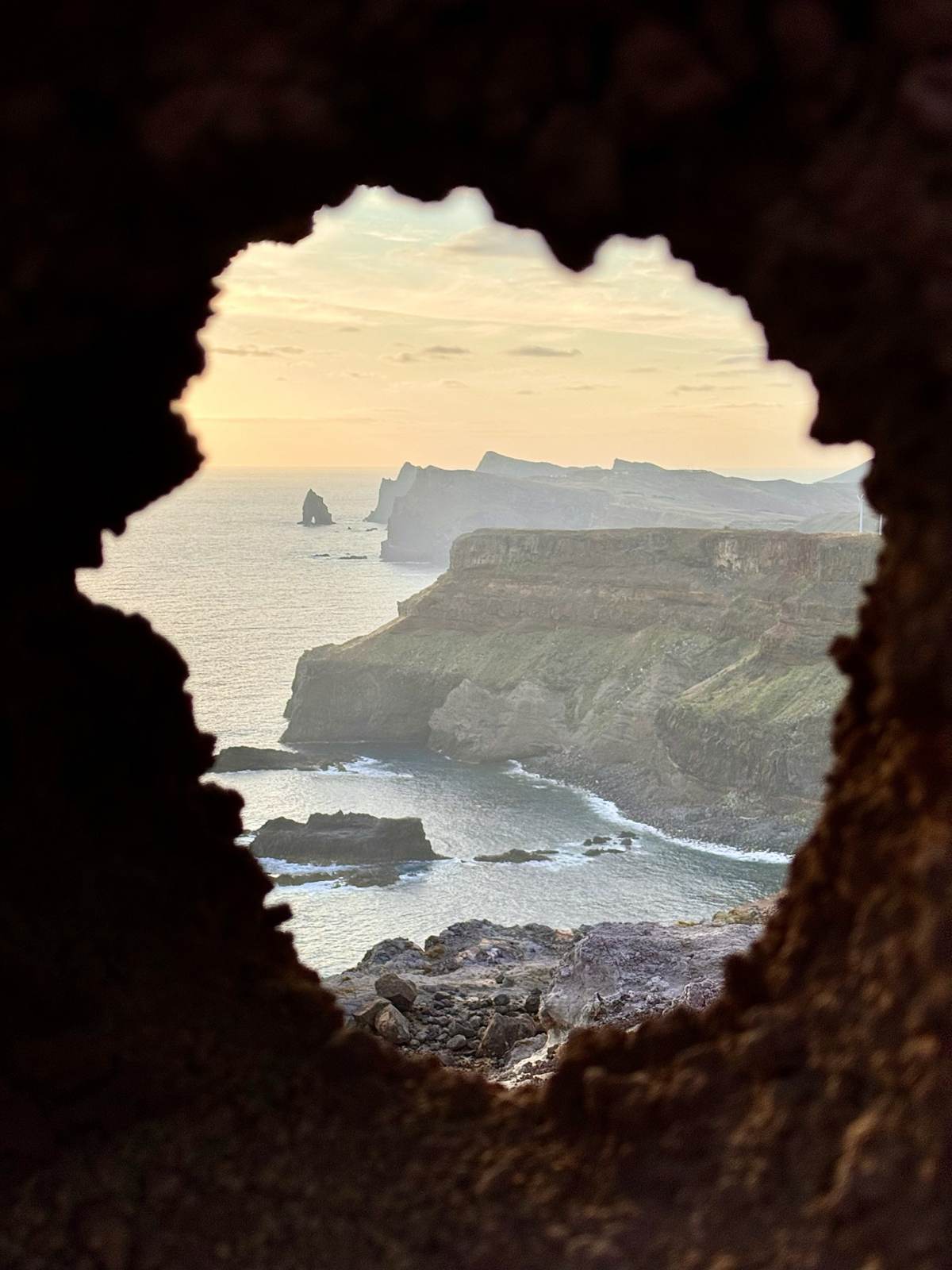
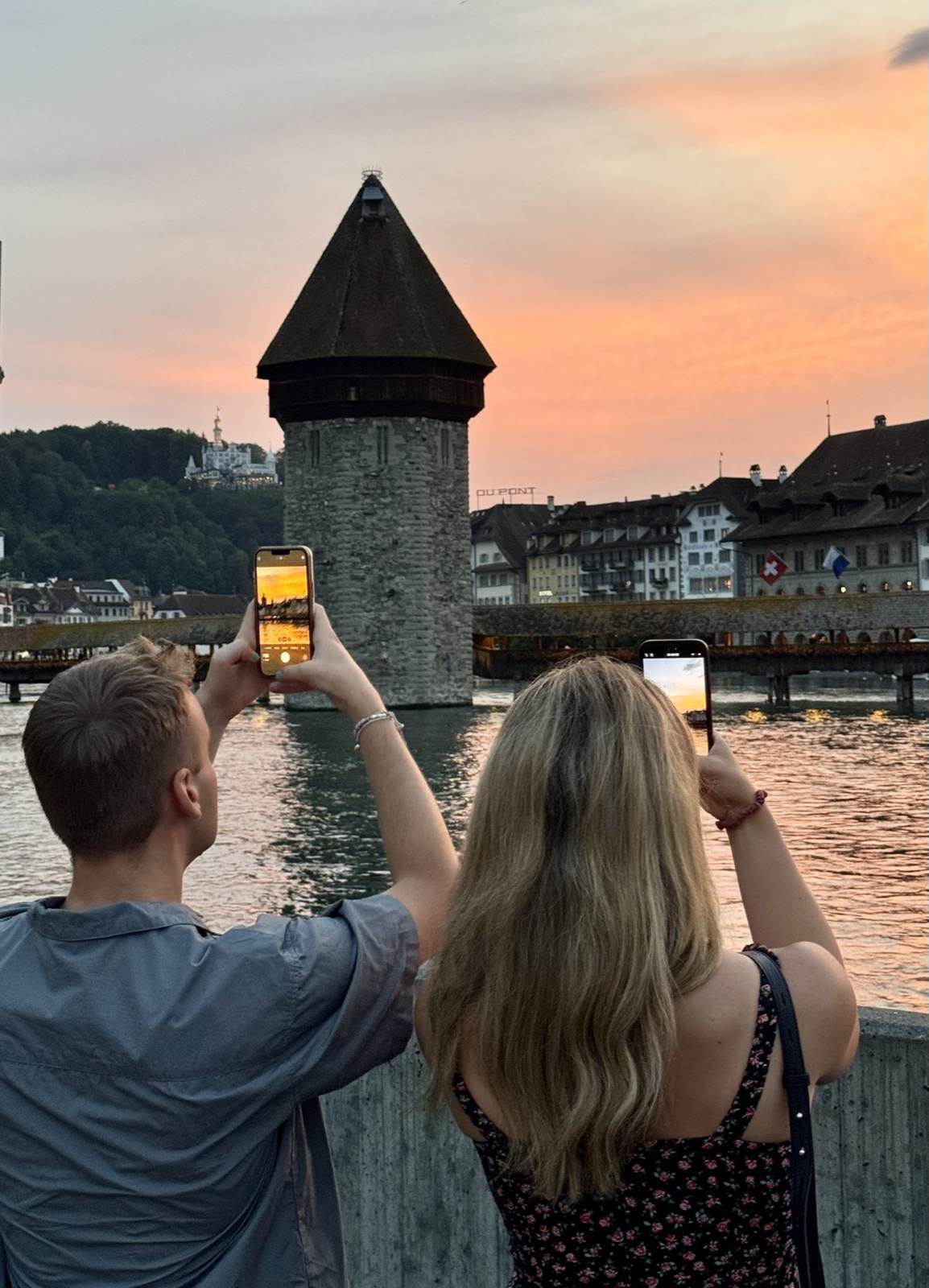
- Landschaft mit hellem Himmel: Wolkenzeichnung oben, Details im Schatten unten. Besonders bei Sonnenauf- und untergängen.
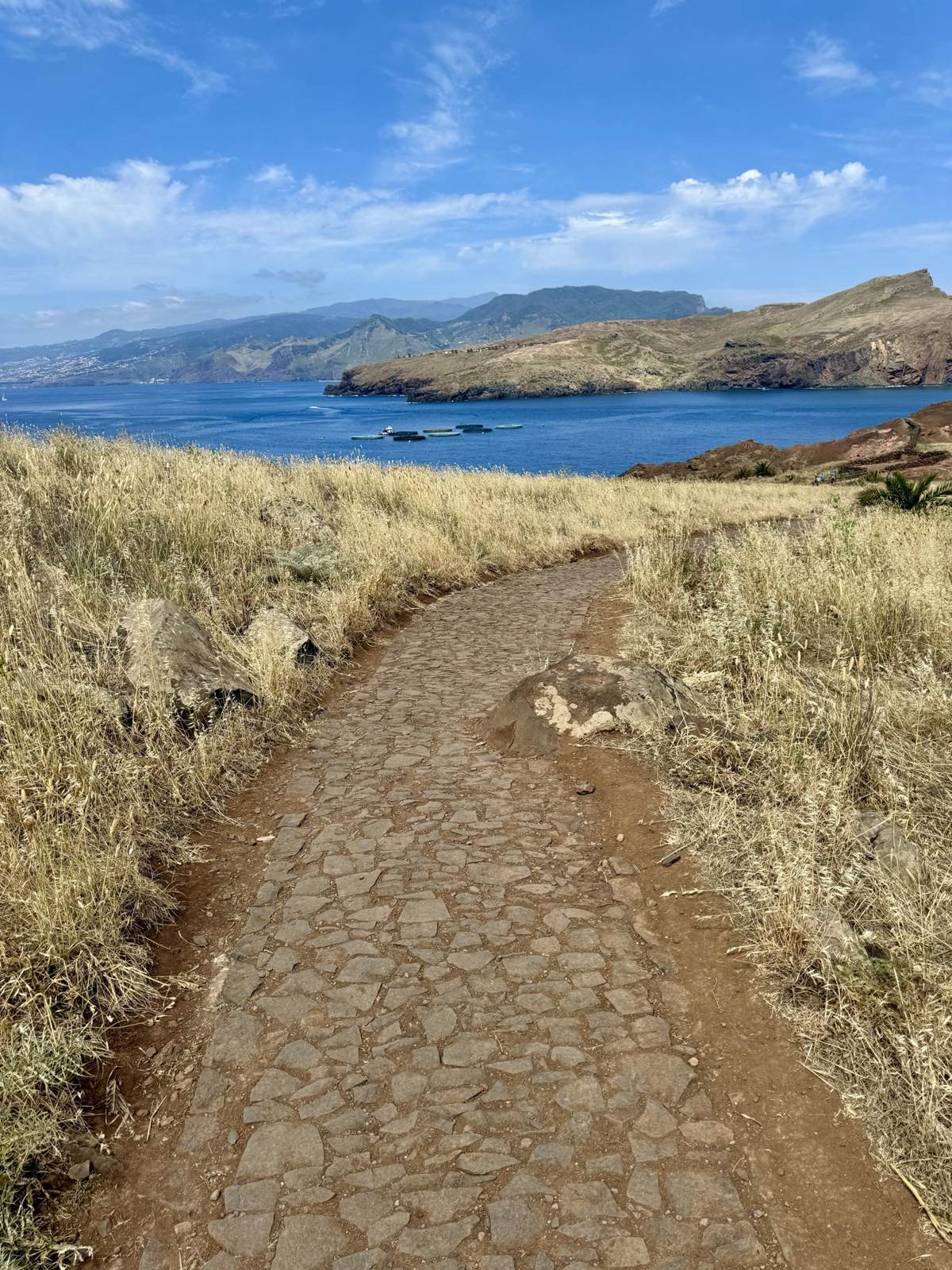
- Harte Mittagssonne: Tiefe Schatten unter Bäumen und Vordächern werden geöffnet, ohne dass die besonnten Flächen ausbrennen.
In all diesen Fällen liefert HDR ein Bild, das dem entspricht, was dein Auge gesehen hat. Denn dein Auge macht dasselbe: Es passt sich laufend an und setzt den Gesamteindruck im Kopf zusammen. Die Kamera holt mit HDR auf.
Ein fünfter Fall kommt oft vor, ohne dass man ihn bemerkt: Bilder mit Schnee oder heller Fassade neben dunklen Bereichen. Auch dort verhindert HDR, dass die helle Fläche ausbrennt. Wer die Bilder mit und ohne vergleicht, sieht den Unterschied vor allem in den Details, die sonst verloren wären.
Wann HDR stört
Das Problem beginnt, wenn Kontrast das Motiv ist. Ein Bild lebt oft davon, dass etwas dunkel ist. Eine Silhouette im Gegenlicht, ein Lichtstrahl in einer dunklen Gasse, ein Spot auf einer Bühne, ein Kerzenlicht im dunklen Raum. HDR hellt genau diese Schatten auf und nimmt dem Bild seine Aussage. Aus einer dramatischen Szene wird ein gleichmässig helles, langweiliges Bild.
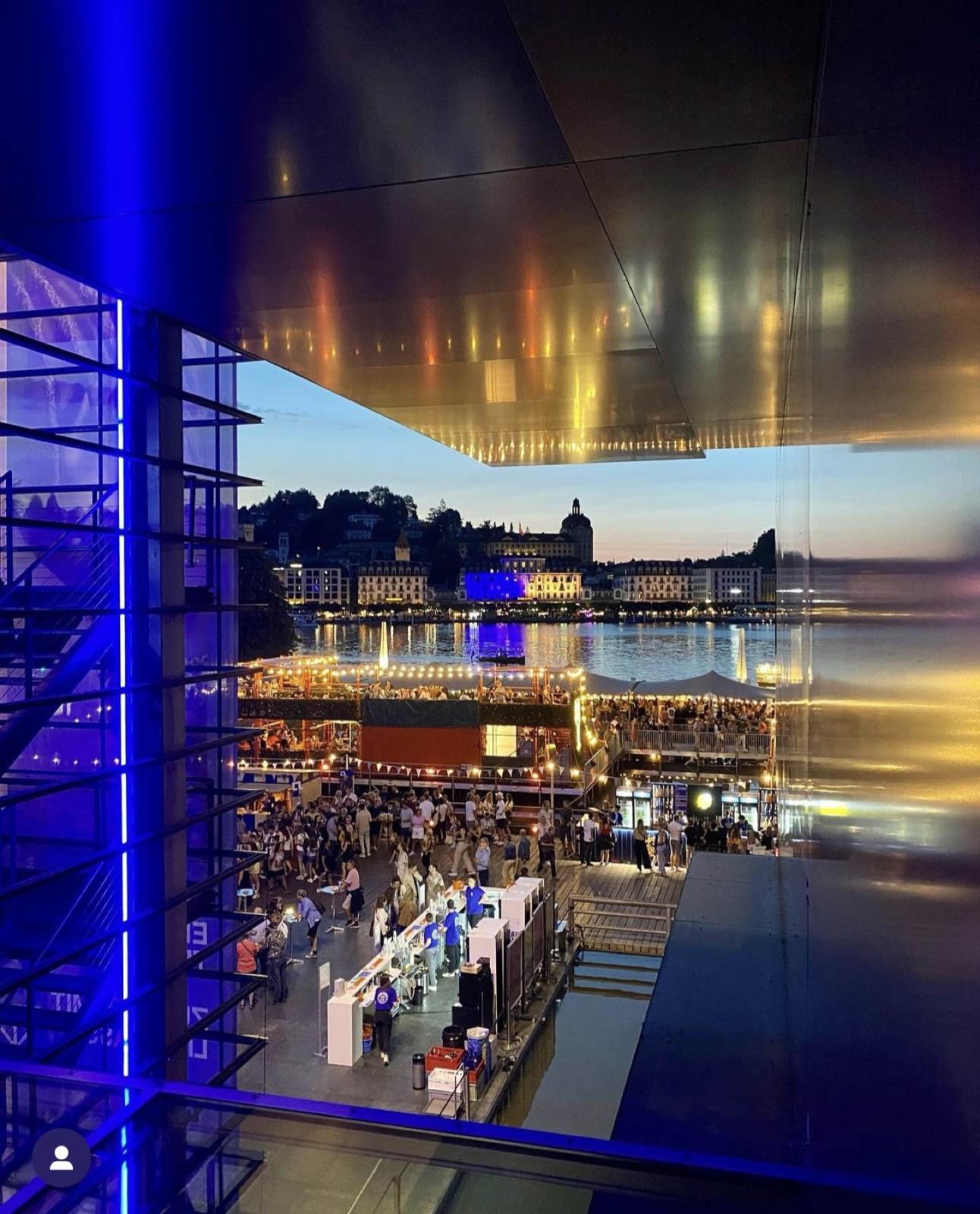
Der zweite Fall sind Nachtaufnahmen. Nacht soll dunkel sein. Wenn HDR jede Ecke aufhellt, sieht das Bild aus, als wäre es in der Dämmerung entstanden. Am Lichtfestival zum Beispiel gehört die Dunkelheit zwischen den Installationen zur Wirkung. Sie wegzurechnen zerstört die Stimmung.
Der dritte Fall ist das typische HDR-Aussehen: unnatürliche Farbsäume an Kanten, ein grauer Schleier über dem Bild, Wolken mit übertriebener Struktur. Das kommt vor, wenn die Software zu stark eingreift oder wenn du zusätzlich in der Bearbeitung die Schatten hochziehst. Zwei Aufhellungen übereinander ergeben ein flaues Bild, das keinen echten Schwarzpunkt mehr hat.
Ein einfacher Test: Halte dir die Szene vor Augen und frag dich, wie viel Dunkelheit dazugehört. Wenn die Antwort «viel» lautet, korrigiere die Belichtung nach unten, bevor du auslöst.
HDR steuern statt abschalten
Bei aktuellen iPhones lässt sich HDR nicht mehr grundsätzlich ausschalten, es ist Teil der Bildverarbeitung. Steuern kannst du es trotzdem, und zwar über die Belichtungskorrektur. Tippe auf den Bereich, der richtig belichtet sein soll, und zieh mit dem Sonnensymbol nach unten. Die Software behält den Kontrast dann eher bei, statt alles aufzuhellen.
Wirksamer noch ist die Belichtungskorrektur im erweiterten Menü. Beim iPhone tippst du auf den Pfeil oben, dann auf das Symbol mit dem Plus-Minus, und stellst einen Wert ein, der für alle folgenden Bilder gilt. Minus 0,3 bis minus 0,7 ist mein Standard für Nachtaufnahmen und Gegenlicht. Wie das genau geht, steht im Beitrag über die Belichtungssperre.
Bei Samsung findest du im Pro-Modus eine manuelle Belichtungssteuerung, bei Google Pixel gibt es zwei Regler für Lichter und Schatten direkt im Sucher. Diese Pixel-Funktion ist die eleganteste Lösung, weil du siehst, was passiert, bevor du auslöst. Wer viel mit Kontrast arbeitet, sollte sie nutzen.
Bei Serien lohnt sich ein fester Wert für die ganze Situation, statt bei jedem Bild neu zu justieren. So bleiben die Bilder untereinander vergleichbar und lassen sich später gemeinsam bearbeiten.
HDR und Bearbeitung
Wenn du ein HDR-Bild später bearbeitest, gilt eine Regel: nicht noch mehr aufhellen. Die Schatten sind bereits geöffnet, die Lichter bereits zurückgenommen. Was fehlt, ist meist Kontrast. Zieh den Schwarzpunkt an, bis die dunkelsten Stellen wirklich schwarz sind, und erhöhe den Kontrast leicht. Damit bekommt das Bild die Tiefe zurück, die HDR ihm genommen hat.
Wer mehr Kontrolle will, fotografiert in RAW oder ProRAW. Dort ist die HDR-Verrechnung enthalten, aber die Tonwerte sind nicht festgelegt. Du entscheidest selbst, wie hell die Schatten werden. Für Landschaft und Architektur mit hohem Kontrast ist das der beste Weg.
Ein Tipp zum Schluss: Vergleiche gelegentlich das HDR-Bild mit dem, was du erinnerst. Nicht mit dem, was technisch möglich ist. Ein gutes Bild bildet nicht jeden Bereich ab, sondern erzeugt die Wirkung, die der Moment hatte. Manchmal ist das ein schwarzer Schatten.
Wenn du Bilder für den Druck vorbereitest, ist das doppelt wichtig. Papier hat weniger Kontrastumfang als ein Bildschirm, und ein bereits flaues HDR-Bild wirkt gedruckt noch flacher. Mehr dazu im Beitrag über das Drucken von Handyfotos.
Häufig gestellte Fragen
Kann ich HDR am iPhone ausschalten?
Bei aktuellen Modellen nicht mehr komplett, es ist Teil der Bildverarbeitung. Du kannst die Wirkung aber über die Belichtungskorrektur reduzieren, etwa mit minus 0,3 bis minus 0,7.
Warum sehen meine HDR-Bilder flau aus?
Weil die Schatten aufgehellt und die Lichter zurückgenommen wurden und der Schwarzpunkt fehlt. Zieh in der Bearbeitung den Schwarzpunkt an und erhöhe den Kontrast leicht.
Ist HDR dasselbe wie der Nachtmodus?
Nein. HDR verrechnet unterschiedlich belichtete Aufnahmen gegen Kontrast, der Nachtmodus viele gleich belichtete gegen Rauschen. Bei wenig Licht arbeiten beide zusammen.
Wann sollte ich HDR bewusst reduzieren?
Bei Silhouetten, Nachtaufnahmen, Bühnenlicht und überall dort, wo die Dunkelheit zur Bildaussage gehört. Belichtung nach unten korrigieren, dann bleibt der Kontrast erhalten.