Beim Kauf eines neuen Handys ist das Dateiformat schon eingestellt, und die meisten fassen es nie mehr an. Bis der erste Windows-Rechner eine HEIC-Datei nicht öffnet, oder bis jemand vom «RAW-Format» schwärmt, das angeblich alles besser macht. Zeit, die drei Formate zu sortieren: JPG, HEIC beziehungsweise HEIF und RAW.
Ich fotografiere beruflich fast ausschliesslich in RAW. Mit dem Handy dagegen in den meisten Fällen in HEIC. Das ist kein Widerspruch, sondern eine Frage des Zwecks. In diesem Beitrag erkläre ich, was in jedem Format steckt, wie gross die Dateien werden, wo die Kompatibilität hakt und welches Format ich für welche Situation empfehle.
JPG: der Standard, den jedes Gerät kennt
JPG, korrekt JPEG, ist seit über dreissig Jahren das universelle Bildformat. Jedes Gerät, jedes Programm, jede Website kann es öffnen. Das Format komprimiert das Bild verlustbehaftet: Es wirft Bildinformationen weg, die das Auge kaum wahrnimmt, und spart dadurch Speicher. Bei hoher Qualitätsstufe ist der Verlust unsichtbar, bei starker Kompression entstehen die bekannten Blockartefakte an Kanten und in Farbverläufen.
Ein JPG speichert 8 Bit pro Farbkanal, also 256 Helligkeitsstufen pro Kanal. Für die Anzeige reicht das völlig. Beim Bearbeiten stösst du aber an Grenzen: Ziehst du die Schatten stark hoch, treten Stufen in Verläufen auf, und ausgefressene Lichter lassen sich nicht zurückholen. Das Bild ist beim Speichern schon fertig entwickelt, die Kamera hat Weissabgleich, Kontrast und Schärfe festgelegt.
Am Handy erhältst du JPG, wenn du beim iPhone unter Einstellungen, Kamera, Formate «Maximale Kompatibilität» wählst. Bei Samsung und Pixel ist JPG meist voreingestellt. Sinnvoll ist das, wenn du Bilder oft an ältere Windows-Rechner, an Behörden oder in Systeme schickst, die HEIC nicht verarbeiten. Der Preis: rund doppelt so grosse Dateien wie HEIC bei gleicher Qualität.
HEIC und HEIF: kleiner und besser als JPG
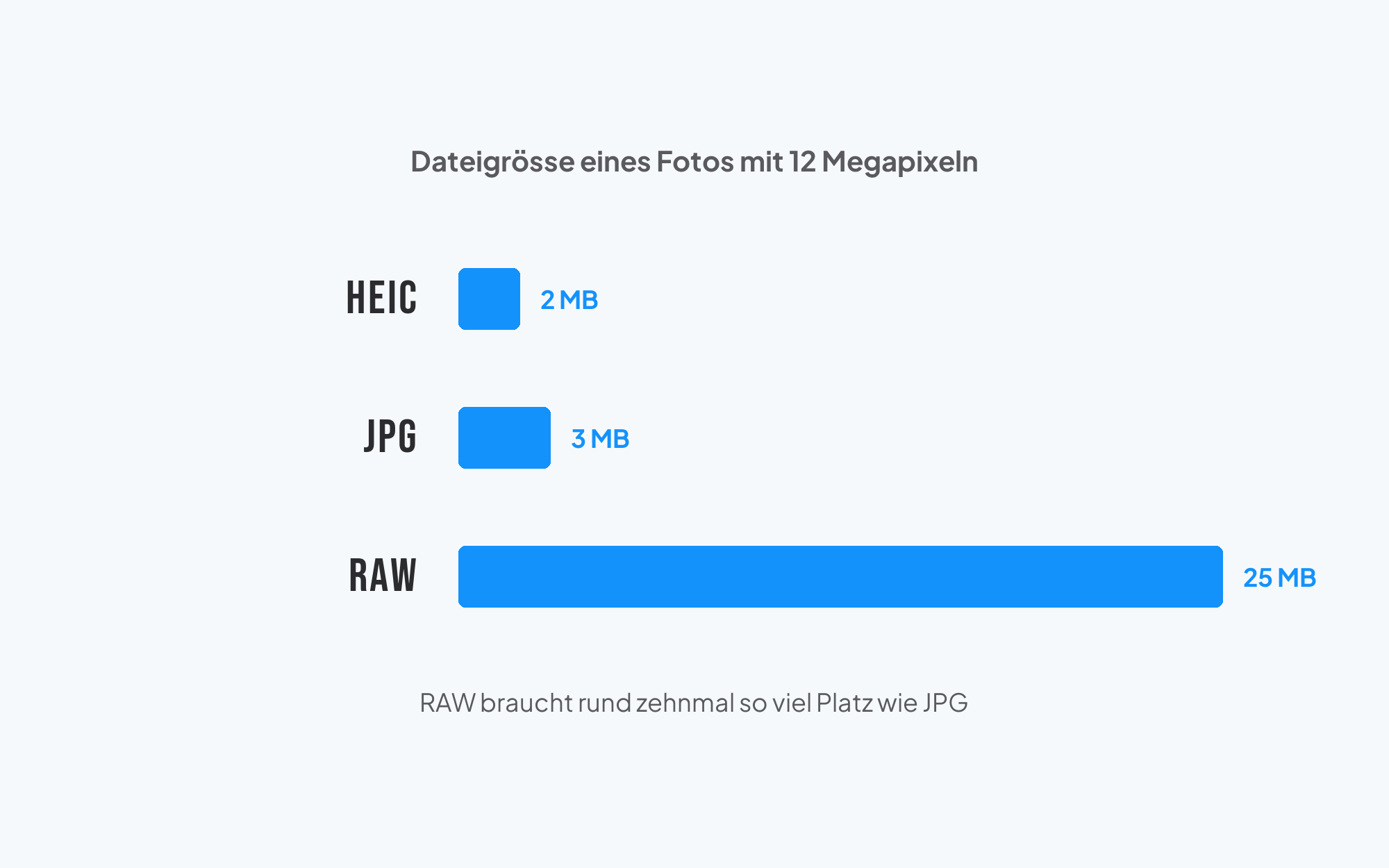
HEIF steht für High Efficiency Image File Format, HEIC ist die Variante mit dem Videocodec HEVC, die Apple seit 2017 als Standard nutzt. Das Format komprimiert deutlich effizienter als JPG. Ein Foto mit 12 Megapixeln belegt als HEIC rund 1,5 bis 2,5 Megabyte, als JPG 3 bis 5. Bei gleicher Dateigrösse ist die Bildqualität höher, bei gleicher Qualität die Datei halb so gross.
Dazu kommen technische Vorteile. HEIC speichert 10 Bit pro Kanal statt 8, also viermal mehr Helligkeitsstufen. Das merkst du bei Sonnenuntergängen und Himmelsverläufen, die ohne Stufen bleiben, und beim Bearbeiten, wo mehr Spielraum in Lichtern und Schatten bleibt. HEIC kann zudem mehrere Bilder in einer Datei ablegen, zum Beispiel die Tiefenkarte des Porträtmodus oder die Einzelbilder eines Live Photos. Deshalb funktioniert das nachträgliche Ändern der Unschärfe nur mit HEIC.
Der Nachteil ist die Kompatibilität. Ältere Windows-Versionen brauchen eine Erweiterung, manche Webformulare und Online-Shops lehnen HEIC ab, und ein paar Programme zeigen die Dateien nicht an. Apple löst das elegant: Beim Teilen per Mail, AirDrop an ältere Geräte oder beim Hochladen im Browser wandelt das iPhone die Bilder automatisch in JPG um. Du merkst davon meist nichts. Wer trotzdem sicher gehen will, aktiviert unter Einstellungen, Fotos, «Auf Mac oder PC übertragen» die Option «Automatisch».
RAW, ProRAW und Expert RAW: die Rohdaten
RAW bedeutet, dass das Bild nicht entwickelt wird. Die Datei enthält die Daten des Sensors, bevor die Kamera Weissabgleich, Kontrast, Schärfe und Rauschunterdrückung anwendet. Beim Bearbeiten kannst du all das selbst festlegen, und zwar mit deutlich mehr Reserve: Ein RAW speichert 12 bis 14 Bit pro Kanal, überbelichtete Lichter und abgesoffene Schatten lassen sich in erstaunlichem Mass zurückholen.
Apple bietet auf den Pro-Modellen ProRAW an, Samsung nennt es Expert RAW, Google Pixel speichert auf Wunsch RAW zusätzlich zum JPG. ProRAW ist ein Sonderfall: Es enthält bereits die berechneten Verbesserungen des iPhones, also HDR, Nachtmodus und Deep Fusion, aber als bearbeitbare Rohdaten. Das ist der beste Kompromiss aus Handy-Intelligenz und Kontrolle. Die Dateien sind allerdings gross: 25 bis 75 Megabyte pro Bild, bei 48 Megapixeln noch mehr.
RAW-Dateien musst du entwickeln, bevor du sie teilen kannst. Die Fotos-App kann das, Lightroom Mobile oder Snapseed können es besser. Ohne Bearbeitung sieht ein RAW oft flauer aus als das HEIC daneben, weil die Kamera ihre Optimierung nicht angewendet hat. Wer nicht bearbeiten will, hat von RAW keinen Vorteil, nur volle Speicher.
Die drei Formate im Vergleich
| Merkmal | JPG | HEIC / HEIF | RAW / ProRAW |
|---|
| Dateigrösse bei 12 MP | 3 bis 5 MB | 1,5 bis 2,5 MB | 25 bis 75 MB |
| Farbtiefe | 8 Bit | 10 Bit | 12 bis 14 Bit |
| Bearbeitungsspielraum | gering | mittel | gross |
| Kompatibilität | überall | modern, sonst Umwandlung | Bildbearbeitung nötig |
| Porträttiefe, Live Photo | nein | ja | teilweise |
| Geeignet für | Weitergabe, Formulare | Alltag | gezielte Bearbeitung |
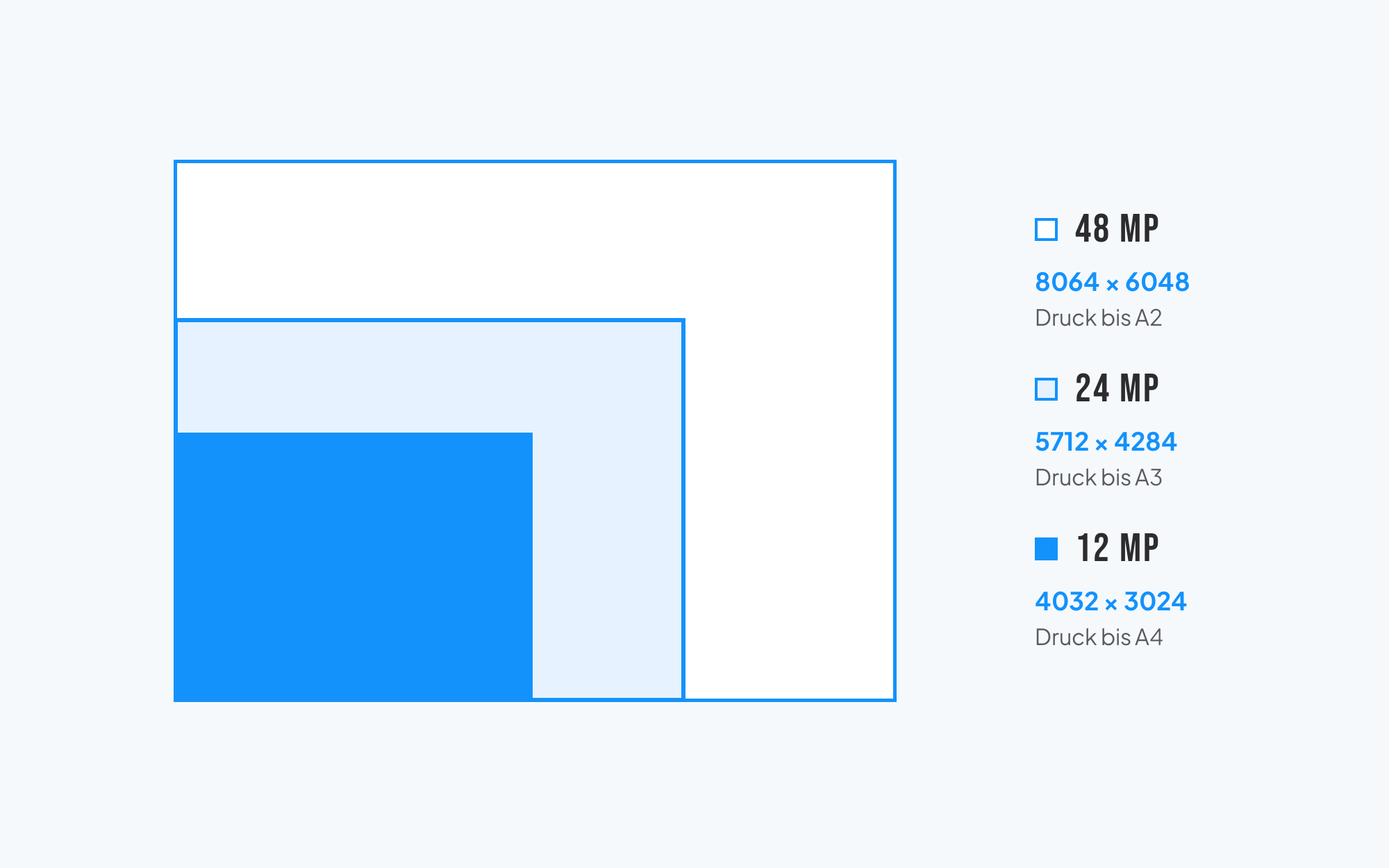
Die Tabelle zeigt, warum HEIC im Alltag die beste Wahl ist: kleine Dateien, gute Qualität, alle Handy-Funktionen. JPG ist das Format für die Weitergabe, RAW das Format für Bilder, die du am Computer oder in einer App bewusst bearbeitest. Die Auflösung ist davon unabhängig, dazu mehr im Beitrag über 12, 24 oder 48 Megapixel. Wichtig ist auch, was in der Tabelle nicht steht: die Bildqualität bei der Aufnahme. Sie hängt von Licht, Haltung und Motiv ab, nicht vom Dateiformat. Ein verwackeltes RAW ist ein verwackeltes Bild. Das Format entscheidet nur darüber, wie viel Spielraum du später hast und wie viel Speicher du dafür bezahlst.
Welches Format für wen
Für die meisten Menschen, die mit dem Handy Erinnerungen, Ferien und Familie fotografieren, ist HEIC richtig. Der Speicher reicht länger, die Bilder sehen gut aus, alle Funktionen der Kamera-App stehen zur Verfügung, und beim Teilen wandelt das Handy bei Bedarf um. Wer regelmässig Bilder in Systeme laden muss, die HEIC ablehnen, wechselt auf «Maximale Kompatibilität» und lebt mit grösseren Dateien.
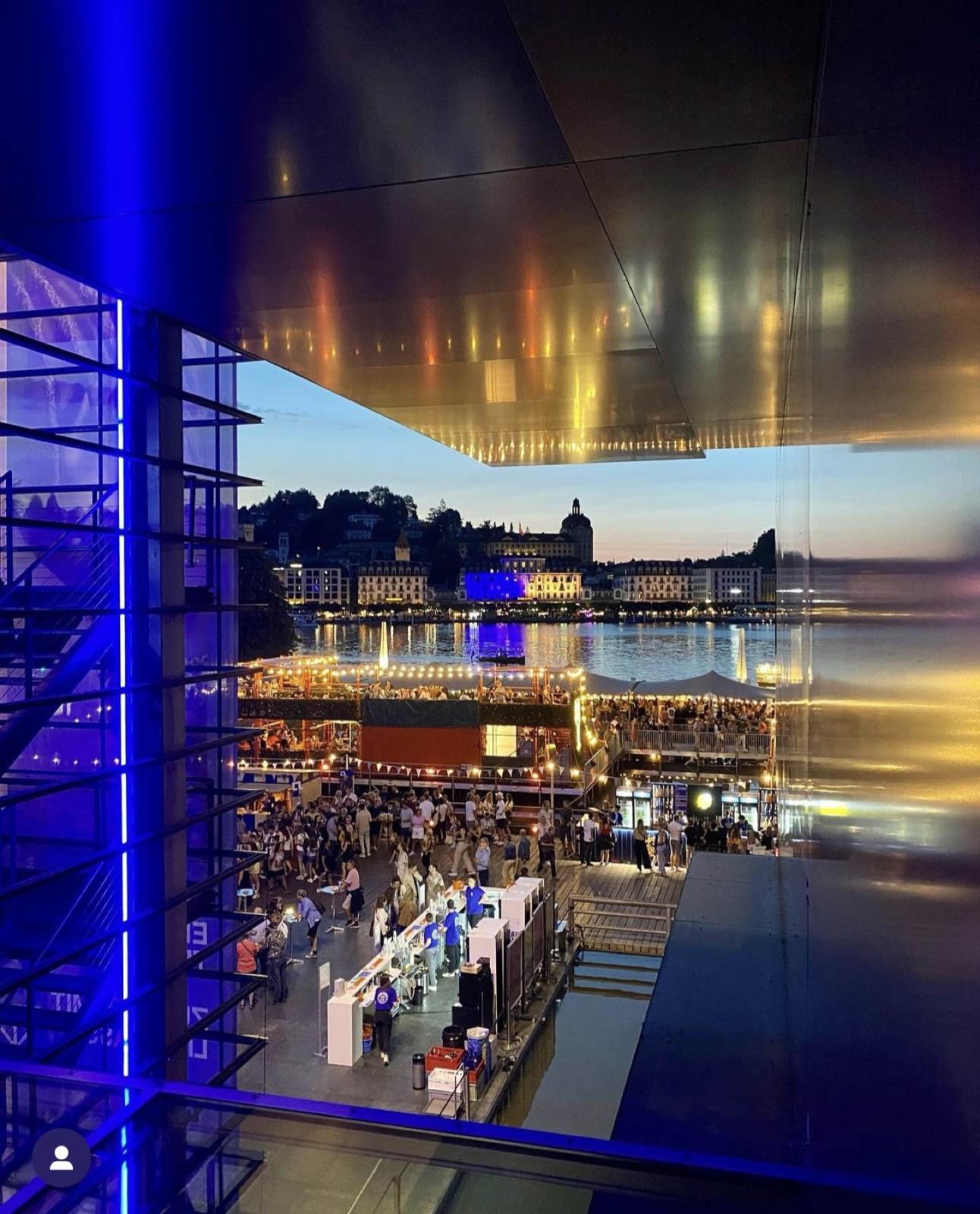
RAW lohnt sich in drei Fällen. Erstens bei schwierigem Licht, etwa Gegenlicht am Seeufer oder Innenräume mit hellen Fenstern, wo du Lichter und Schatten später ausgleichen willst. Zweitens bei Bildern, die gross gedruckt werden sollen. Drittens, wenn du gern bearbeitest und den Weissabgleich frei bestimmen willst, zum Beispiel bei Mischlicht in der Stadt. Für Schnappschüsse, Serienbilder und alles, was du direkt teilst, ist RAW Ballast.
Mein Vorgehen mit dem iPhone: Standard ist HEIC mit 24 Megapixeln. ProRAW schalte ich über den Button in der Kamera-App nur für einzelne Bilder ein, etwa bei einem Sonnenuntergang über dem See oder in der Jesuitenkirche am Lichtfestival. Danach wieder aus. So bleibt der Speicher übersichtlich, und die wichtigen Bilder haben Reserve.
Kompatibilität und Weitergabe in der Praxis
Die häufigste Panne: Ein HEIC per Mail an ein Windows-Notebook, und dort öffnet sich nichts. Abhilfe schafft die HEIF-Bilderweiterung aus dem Microsoft Store, ab Windows 11 ist sie meist vorhanden. Oder du sendest vom iPhone über die Teilen-Funktion, dann wandelt das Handy automatisch in JPG um. WhatsApp, Instagram und die meisten Cloud-Dienste verarbeiten HEIC ohne Probleme, weil sie beim Upload umwandeln.
Für Bewerbungen, Behördenportale und Online-Shops empfehle ich JPG, weil diese Systeme oft strenge Vorgaben haben. Auf dem iPhone geht das ohne Umstellung: Bild in der Fotos-App öffnen, Teilen, «Optionen» oben antippen, Format «Am besten kompatibel» wählen. Bei Android exportierst du in der Galerie als JPG oder stellst die Kamera direkt auf JPG.
RAW-Dateien teilst du nie direkt. Entwickle sie in der App deiner Wahl und exportiere ein JPG oder HEIC. Und bewahre das RAW auf, falls du das Bild später anders entwickeln willst. Das ist wie das Negativ beim Film: Der Abzug kann sich ändern, das Original bleibt. Wie du aus dem Rohmaterial ein fertiges Bild machst, zeigt der Beitrag zur Nachbearbeitung am Handy.
Häufig gestellte Fragen
Verliere ich Qualität, wenn ich HEIC in JPG umwandle?
Minimal, in der Praxis unsichtbar. Die Umwandlung erzeugt ein JPG in hoher Qualität. Nur die 10-Bit-Farbtiefe geht verloren, was bei Verläufen in seltenen Fällen sichtbar ist.
Soll ich am Handy immer in RAW fotografieren?
Nein. RAW lohnt sich für einzelne Bilder mit schwierigem Licht oder geplanter Bearbeitung. Für den Alltag ist HEIC kleiner, schneller und bringt alle Kamerafunktionen mit.
Warum kann mein Windows-PC HEIC-Bilder nicht öffnen?
Weil die Erweiterung fehlt. Installiere die HEIF-Bilderweiterung aus dem Microsoft Store oder lass das iPhone beim Übertragen automatisch in JPG umwandeln.
Was ist der Unterschied zwischen RAW und ProRAW?
ProRAW ist Apples RAW-Variante, die die berechneten Verbesserungen des iPhones wie HDR und Nachtmodus bereits enthält, aber als bearbeitbare Daten. Klassisches RAW enthält nur die Sensordaten ohne diese Berechnungen.