Kaum eine Funktion wird so oft ausgeschaltet wie das Live Photo. Es frisst Speicher, es wackelt in der Vorschau, und viele wissen nicht, wozu es gut ist. Dabei ist das Live Photo eines der cleversten Werkzeuge in der Kamera-App. Es speichert zu jedem Foto 1,5 Sekunden davor und danach, und aus diesen drei Sekunden lassen sich Bilder machen, die mit einem einzelnen Foto nicht möglich sind.
In diesem Beitrag zeige ich dir, was ein Live Photo technisch ist, wie du daraus das beste Einzelbild holst, wie du ohne Stativ eine Langzeitbelichtung erzeugst und wann du die Funktion besser ausschaltest. Am Ende weisst du, wann sich der Speicher lohnt. Android-Nutzerinnen und -Nutzer finden am Schluss die Entsprechung bei Samsung und Google Pixel.
Was ein Live Photo technisch ist
Ein Live Photo besteht aus zwei Dateien: einem normalen Foto in voller Auflösung und einem kurzen Video mit rund drei Sekunden Länge, das die Kamera automatisch mitschneidet. Das Video läuft in reduzierter Auflösung, deshalb wirkt es in der Vorschau weniger scharf als das Foto. Zusammen belegen beide Dateien etwa doppelt so viel Speicher wie ein Foto allein.
Der Trick liegt darin, dass die Kamera schon aufnimmt, bevor du auslöst. Die App hält permanent die letzten 1,5 Sekunden im Zwischenspeicher. Tippst du auf den Auslöser, werden diese Sekunden zusammen mit den folgenden 1,5 Sekunden gesichert. Das bedeutet: Der Moment, den du eigentlich treffen wolltest, aber um einen Wimpernschlag verpasst hast, ist mit grosser Wahrscheinlichkeit im Live Photo enthalten.
Du erkennst ein Live Photo am Symbol mit den konzentrischen Kreisen oben in der Kamera-App. Ist es gelb, ist die Funktion aktiv. In der Fotos-App steht bei solchen Bildern «Live» in der oberen Ecke. Hältst du den Finger auf das Bild, spielt die Bewegung ab. Bis hierhin kennen das die meisten. Spannend wird es mit den drei Funktionen, die dahinter stecken.
Das beste Einzelbild auswählen
Bei Kindern, Tieren, Sport oder Gruppen entscheidet ein Zehntel Sekunde über geschlossene Augen oder ein gelungenes Bild. Genau dafür ist das Schlüsselfoto gedacht. Öffne das Live Photo in der Fotos-App, tippe auf «Bearbeiten» und dann auf das Live-Symbol. Unten erscheint ein Filmstreifen mit allen Einzelbildern der drei Sekunden. Zieh den Rahmen auf das Bild, das dir gefällt, und tippe auf «Als Schlüsselfoto festlegen».
Ab jetzt zeigt die Fotos-App dieses Einzelbild als Foto an, auch in Alben und beim Teilen. Die Auflösung des Schlüsselfotos ist etwas geringer als die des ursprünglichen Fotos, weil es aus dem Videoanteil stammt. Für den Bildschirm, für Social Media und für Ausdrucke bis etwa A4 spielt das keine Rolle. Bei einem Poster würdest du den Unterschied sehen.
In meinen Kursen ist das der Moment, in dem es bei vielen klick macht. Das Bild vom Kind auf der Schaukel, bei dem die Augen zu waren, hat plötzlich drei Sekunden lang Alternativen. Wer mit spielenden Kindern oder Hunden fotografiert, schaltet Live Photo bewusst ein, nicht aus.
Langzeitbelichtung ohne Stativ
Der zweite Effekt ist mein Favorit. Wischst du in der Fotos-App bei einem Live Photo nach oben oder tippst auf das Live-Menü, findest du die Effekte «Endlosschleife», «Abpraller» und «Langzeitbelichtung». Wählst du Langzeitbelichtung, rechnet das iPhone die drei Sekunden zu einem einzigen Bild zusammen, in dem alles Bewegte verwischt und alles Ruhige scharf bleibt.
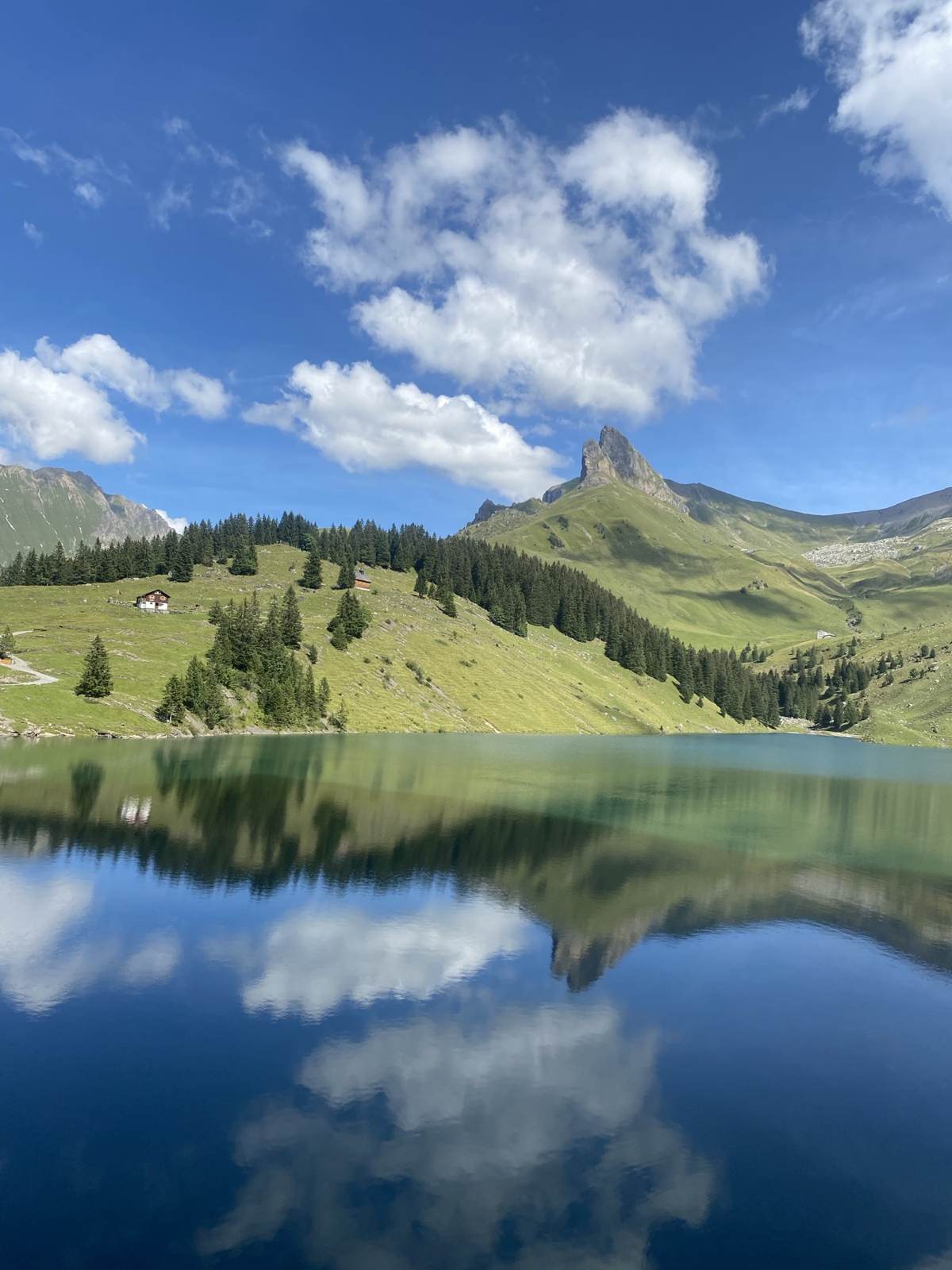
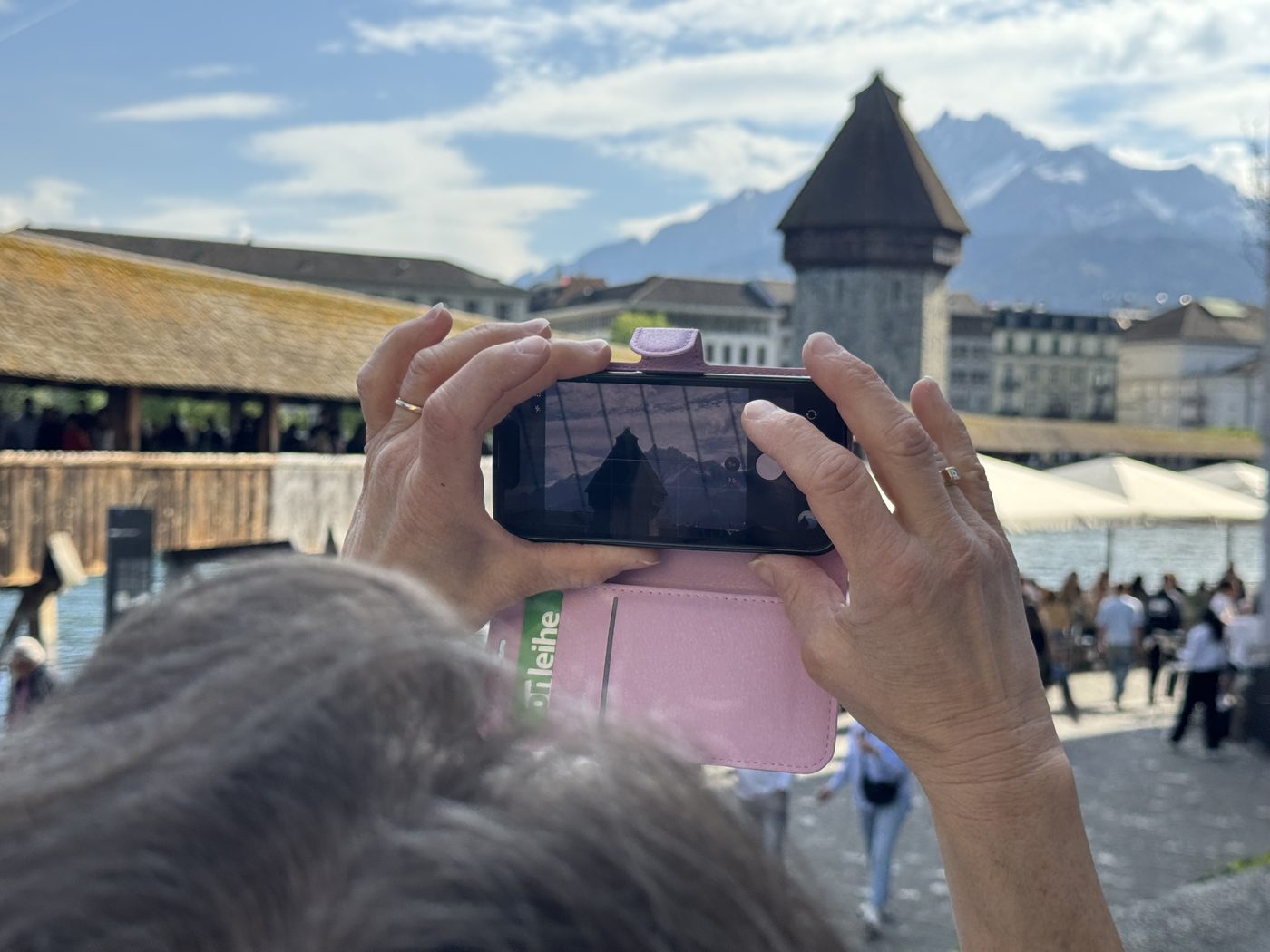
Wasser wird dadurch seidig, wie mit einer Kamera auf dem Stativ bei mehreren Sekunden Belichtung. Ein Springbrunnen, die Reuss unter der Kapellbrücke, ein Bergbach oder Wellen am Seeufer sehen damit sofort professionell aus. Auch Menschenmengen lassen sich so ausdünnen: Wer geht, wird zu einem transparenten Schleier, das Gebäude dahinter bleibt sichtbar.
Damit der Effekt funktioniert, muss das Handy während der drei Sekunden möglichst ruhig sein. Stütz die Ellbogen ab oder leg das Handy auf eine Mauer. Die Software gleicht kleine Bewegungen aus, grosse nicht. Ein Vergleich, den ich gern zeige: Dasselbe Motiv am Wasserfall als normales Foto und als Langzeitbelichtung aus dem Live Photo. Beide aus der Hand, beide in wenigen Sekunden. Der Unterschied ist verblüffend.
Endlosschleife und Abpraller
Die beiden anderen Effekte sind eher verspielt, haben aber ihren Platz. Die Endlosschleife macht aus dem Live Photo ein Video, das immer wieder von vorn beginnt. Gut geeignet für gleichförmige Bewegungen wie Wellen, flatternde Fahnen oder einen Blick über den See. Der Abpraller spielt die Bewegung vorwärts und rückwärts, was bei Sprüngen, Wasserspritzern oder Konfetti lustig wirkt.
Beide Effekte lassen sich als Video exportieren und in Instagram Stories oder WhatsApp teilen. Sie eignen sich nicht für jedes Motiv, und übertrieben eingesetzt nutzen sie sich schnell ab. Für einen kurzen Moment in einer Story sind sie aber ein einfaches Mittel, um aus einem Foto Bewegung zu machen, ohne ein Video zu drehen.
Wichtig zu wissen: Die Effekte verändern das Original nicht. Du kannst jederzeit zurück zum normalen Live Photo oder zum stehenden Bild wechseln. Das gilt auch für das Schlüsselfoto. Alles bleibt umkehrbar. Probier die Effekte an einem Bild aus, das du ohnehin nicht brauchst, dann weisst du beim nächsten Wasserfall, was möglich ist.
Speicherplatz und wann du Live Photo ausschaltest
Ein Live Photo belegt je nach Auflösung 4 bis 8 Megabyte, ein normales Foto im HEIC-Format 1,5 bis 3 Megabyte. Bei tausend Bildern im Jahr sind das schnell einige Gigabyte. Wer Live Photo dauerhaft eingeschaltet lässt, sammelt viele Videoschnipsel, die nie jemand anschaut. Meine Empfehlung: Live Photo grundsätzlich aus, und gezielt einschalten, wenn einer der drei Fälle vorliegt.
- Bewegte Menschen oder Tiere, bei denen der genaue Moment zählt: ein.
- Wasser, Verkehr oder Menschenmengen, die du weich zeichnen willst: ein.
- Architektur, Landschaft, Stillleben, Food: aus.
Damit das Handy die Wahl nicht vergisst, aktivierst du in den Einstellungen unter Kamera und «Einstellungen behalten» den Punkt «Live Photo». Sonst schaltet sich die Funktion beim nächsten Öffnen der Kamera wieder ein. Aufräumen kannst du nachträglich: In der Fotos-App gibt es unter «Medientypen» ein Album mit allen Live Photos. Dort kannst du bei einzelnen Bildern über «Bearbeiten» die Bewegung entfernen und so Speicher freigeben. Ein Durchgang pro Jahr reicht dafür.
Android: Bewegtes Foto bei Samsung und Google Pixel
Samsung nennt die Funktion «Bewegtes Foto», bei Google Pixel heisst sie «Top Shot» beziehungsweise «Bewegung». Die Technik ist dieselbe: Die Kamera speichert einen kurzen Clip rund um den Auslösemoment. Bei Samsung findest du das Symbol in der Kamera-App oben, bei Pixel in den Kameraeinstellungen unter «Bewegung» mit den Optionen Aus, Auto und Ein.
Das beste Einzelbild wählst du bei beiden in der Galerie-App: Bild öffnen, auf das Symbol für das bewegte Foto tippen, gewünschtes Bild aus dem Streifen aussuchen und als Foto speichern. Google Pixel schlägt sogar automatisch Alternativen vor, wenn es im Hauptbild geschlossene Augen erkennt. Die Langzeitbelichtung aus dem bewegten Foto gibt es bei Android nicht in derselben Form. Dafür haben Pixel-Handys einen eigenen Modus «Langzeitbelichtung» und Samsung einen Pro-Modus mit einstellbarer Verschlusszeit. Damit erreichst du den seidigen Wassereffekt direkt beim Fotografieren, brauchst dann aber eine feste Unterlage. Mit einem Geländer oder einer Mauer als Stütze klappt das genauso zuverlässig wie am iPhone, nur mit etwas mehr Vorbereitung.
Häufig gestellte Fragen
Verliert ein Schlüsselfoto an Qualität?
Etwas, ja. Das Schlüsselfoto stammt aus dem Videoanteil und hat eine geringere Auflösung als das Originalfoto. Für Bildschirm, Social Media und Ausdrucke bis A4 ist das unsichtbar.
Kann ich ein Live Photo nachträglich in ein normales Foto umwandeln?
Ja. Öffne das Bild, tippe auf Bearbeiten und schalte das Live-Symbol aus. Damit bleibt nur das stehende Foto, der Videoanteil wird entfernt und der Speicher frei.
Warum wirkt die Langzeitbelichtung aus dem Live Photo manchmal unscharf?
Weil sich das Handy während der drei Sekunden zu stark bewegt hat. Stütz dich ab oder leg das Handy auf. Ruhige Teile des Bildes bleiben nur scharf, wenn das Handy selbst ruhig war.
Wie viel Speicher braucht ein Live Photo?
Rund das Doppelte eines normalen Fotos, meist 4 bis 8 Megabyte. Wer die Funktion nur gezielt einschaltet, spart über ein Jahr mehrere Gigabyte.