Ein Bild sieht auf dem Handy gut aus, und nach dem Hochladen wirkt es weicher, flauer und irgendwie billiger. Das ist keine Einbildung. Jede Plattform rechnet hochgeladene Bilder klein und komprimiert sie, damit Milliarden davon schnell laden.
Ganz verhindern lässt sich das nicht. Aber es gibt einen deutlichen Unterschied zwischen einem Bild, das dieser Behandlung standhält, und einem, das daran zerbricht. Dieser Beitrag zeigt, worauf es ankommt, und zwar in der Reihenfolge, in der es wirkt.
Was beim Hochladen tatsächlich passiert
Instagram zeigt Bilder im Feed mit einer Breite von 1080 Pixeln an. Alles, was grösser hochgeladen wird, wird auf diesen Wert heruntergerechnet, und danach wird es zusätzlich komprimiert. Aus einer Datei mit mehreren Megabyte werden ein paar hundert Kilobyte.
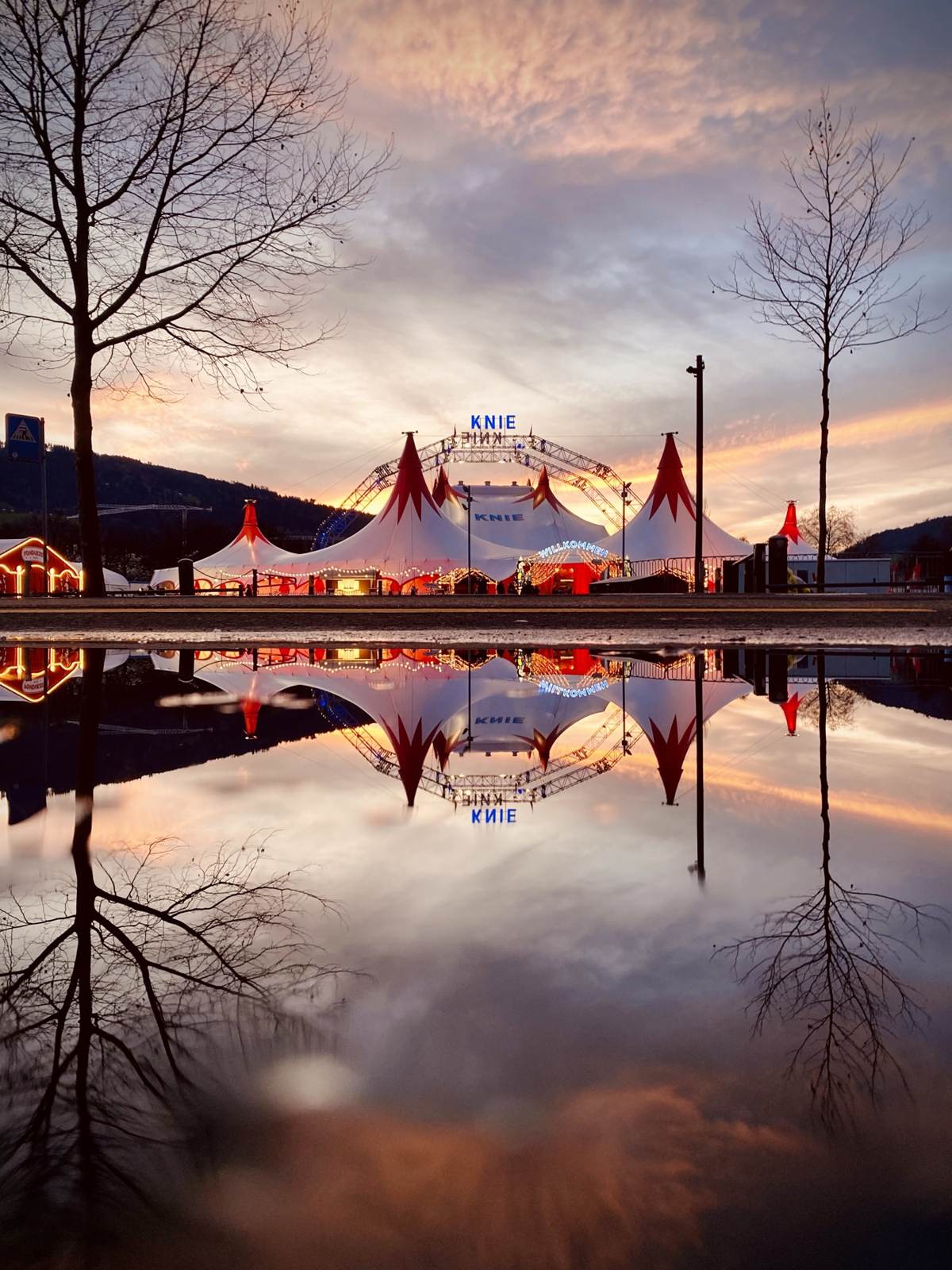
Das Herunterrechnen an sich ist nicht das Problem, im Gegenteil: Verkleinern macht ein Bild meist sogar schärfer. Das Problem ist die Kompression. Sie sucht Bereiche, in denen sie Information weglassen kann, und das sind vor allem Flächen mit feinen Übergängen: Himmel, Haut, Nebel, unscharfe Hintergründe.
Deshalb halten nicht alle Bilder gleich gut stand. Ein kontrastreiches Bild mit klaren Formen übersteht die Behandlung fast unbeschadet. Ein Bild mit weichen Farbverläufen bekommt sichtbare Streifen und Flecken. Was Kompression grundsätzlich anrichtet, steht im Beitrag über Dateiformate.
Deshalb lohnt es sich, ein Bild vor dem Posten einmal kritisch anzuschauen: Besteht es überwiegend aus feinen Verläufen oder aus klaren Formen? Bei Verläufen kannst du gegensteuern, indem du etwas mehr Kontrast gibst und die Fläche weniger glatt stehen lässt.
Das richtige Format wählen
Die folgenreichste Entscheidung fällt vor dem Hochladen: Welches Seitenverhältnis nimmst du? Im Feed stehen dir drei zur Verfügung, und sie unterscheiden sich stark darin, wie viel Bildschirm dein Bild bekommt.
- 4:5 hochformatig. Das grösstmögliche Format im Feed, rund 1080 auf 1350 Pixel. Dein Bild nimmt am meisten Platz ein und drängt alles andere aus dem Sichtfeld.
- 1:1 quadratisch. Der Klassiker, ruhig und berechenbar, aber deutlich kleiner in der Darstellung.
- Querformat. Bekommt am wenigsten Höhe und wirkt auf dem Handy am schwächsten, auch wenn das Bild selbst stark ist.
Für Stories und Reels gilt 9:16, also die volle Bildschirmfläche eines Handys. Wer weiss, dass ein Bild dort landen wird, fotografiert am besten gleich im Hochformat. Welche Formate es sonst noch gibt und was sie mit der Bildwirkung machen, steht im Beitrag über Bildformate.
Denk beim Fotografieren schon an das Ziel. Wer weiss, dass ein Bild im Hochformat gepostet wird, lässt beim Aufnehmen oben und unten etwas Luft. Umgekehrt ist ein quer aufgenommenes Bild später nur mit grossem Verlust auf Hochformat zu bringen.
Selber zuschneiden statt zuschneiden lassen
Wenn du ein Bild im falschen Verhältnis hochlädst, schlägt die App einen Ausschnitt vor. Dieser Vorschlag ist automatisch und interessiert sich nicht dafür, wo dein Motiv sitzt. Köpfe werden abgeschnitten, Horizonte verrutschen, und die Bildwirkung, die du beim Fotografieren aufgebaut hast, ist weg.
Schneide deshalb vorher in der Fotos-App zu, und zwar bewusst auf 4:5 oder 1:1. Dort siehst du das Ergebnis in Ruhe, kannst den Ausschnitt verschieben und den Horizont geraderichten. Erst danach lädst du hoch.
Das hat einen zweiten Vorteil: Du entscheidest, was wegfällt. Oft entsteht beim Zuschneiden auf Hochformat ein besseres Bild als das Original, weil Ballast an den Seiten verschwindet und das Motiv grösser wird. Wie du dabei die Drittelregel nutzt, steht im Beitrag über die Drittelregel.
Behalte dabei das Original. Schneide nicht das einzige vorhandene Bild zurecht, sondern dupliziere es vorher oder nutze die Möglichkeit, den Zuschnitt später zurückzusetzen. Sonst fehlt dir der Spielraum, wenn du dasselbe Bild einmal in einem anderen Format brauchst.
Die Einstellung für hohe Qualität
In den Einstellungen von Instagram gibt es unter Datennutzung und Medienqualität einen Schalter, der Uploads in der bestmöglichen Qualität erlaubt. Ist er aus, wird zusätzlich komprimiert, um Datenvolumen zu sparen, besonders im Mobilfunknetz.
Schalte ihn ein. Der Unterschied ist nicht riesig, aber er ist sichtbar, und er kostet dich nichts ausser etwas mehr Datenvolumen beim Hochladen. Wenn du im WLAN hochlädst, spielt das ohnehin keine Rolle.
Ein zweiter Punkt betrifft die Quelle. Lade immer das Originalbild hoch, nie einen Bildschirmfoto davon und nie ein Bild, das du vorher schon einmal irgendwo heruntergeladen hast. Jede Runde durch eine Plattform kostet Qualität, und diese Verluste addieren sich. Ein Bild, das dreimal gepostet und wieder gespeichert wurde, ist sichtbar ruiniert.
Prüf die Einstellung nach jedem grösseren Update der App. Solche Schalter wandern gelegentlich in andere Menüs oder werden zurückgesetzt, und niemand bekommt davon etwas mit. Ein kurzer Blick alle paar Monate genügt, um nicht monatelang schlechter hochzuladen als nötig.
Bearbeiten vor dem Hochladen
Bearbeite in einer richtigen App und nicht in den Filtern der Plattform. Der Grund ist praktisch: In der Fotos-App oder in einer Bearbeitungs-App arbeitest du auf der vollen Auflösung und kannst jederzeit zurück. Ein Filter beim Hochladen legt sich auf ein bereits verkleinertes Bild und lässt sich danach nicht mehr ändern.
Halte die Bearbeitung dabei zurückhaltend. Starke Kontraste und hohe Sättigung sehen auf dem eigenen Bildschirm gut aus und werden durch die Kompression zusätzlich verstärkt. Was vor dem Hochladen kräftig war, wirkt danach schnell grell.
Schärfe sparsam. Nachschärfen erzeugt feine helle Säume an Kanten, und genau diese Säume übertreibt die Kompression. Ein leicht weiches Bild übersteht die Behandlung besser als ein übertrieben scharfes. Wie viel sinnvoll ist, steht im Beitrag über die Nachbearbeitung.
Vergleiche zur Kontrolle das bearbeitete Bild mit dem Original, indem du zwischen beiden hin und her wechselst. Wenn dir dabei auffällt, dass die Farben deutlich anders sind als in der Erinnerung an die Szene, ist die Bearbeitung meist schon zu stark geraten.
Was das Bild trägt
Zum Schluss der Teil, der mehr bringt als jede technische Einstellung. Ein Bild auf einem Handybildschirm ist wenige Zentimeter gross und konkurriert mit hunderten anderen. Feine Details gehen darin unter, egal wie sauber sie aufgenommen sind.
Was funktioniert, ist Klarheit: ein einziges Motiv, klare Formen, kräftige Kontraste, viel leere Fläche. Was nicht funktioniert, ist ein Bild mit fünf gleichwertigen Elementen, das man erst studieren muss. Genau deshalb sind reduzierte Bilder auf kleinen Bildschirmen so wirksam, siehe den Beitrag über Minimalismus.
Prüf deine Bilder deshalb so, wie sie gesehen werden. Schau sie dir klein an, in der Übersicht deiner Mediathek, statt einzeln auf voller Bildschirmgrösse. Welches fällt dort auf? Genau das ist das Bild, das du posten solltest, auch wenn ein anderes technisch besser ist.
Das gilt auch für die Reihenfolge auf deinem Profil. Bilder werden dort als Raster gesehen, nicht einzeln. Eine Serie, die farblich zusammenpasst, wirkt in dieser Ansicht ruhiger und professioneller als eine Sammlung einzeln starker, aber völlig unterschiedlicher Bilder.
Häufig gestellte Fragen
Warum sehen meine Bilder auf Instagram schlechter aus?
Weil die Plattform hochgeladene Bilder auf 1080 Pixel Breite herunterrechnet und danach komprimiert. Besonders betroffen sind weiche Farbverläufe wie Himmel, Haut und unscharfe Hintergründe. Kontrastreiche Bilder mit klaren Formen halten der Behandlung deutlich besser stand.
Welches Format bekommt am meisten Platz?
Hochformat im Verhältnis 4:5, also rund 1080 auf 1350 Pixel. Es nimmt im Feed am meisten Bildschirmhöhe ein. Quadratisch ist kleiner, Querformat am schwächsten. Für Stories und Reels gilt 9:16, also die volle Bildschirmfläche.
Soll ich das Bild vorher selbst zuschneiden?
Ja. Der automatische Ausschnitt der App weiss nicht, wo dein Motiv sitzt, und schneidet Köpfe ab oder verschiebt den Horizont. Schneide vorher in der Fotos-App bewusst auf 4:5 oder 1:1 zu, richte dabei den Horizont gerade und lade erst danach hoch.
Bringt die Einstellung für hohe Qualität etwas?
Ja, sichtbar wenn auch nicht dramatisch. Sie steht in den Instagram-Einstellungen unter Datennutzung und Medienqualität. Lade ausserdem immer das Originalbild hoch und nie ein Bildschirmfoto oder ein bereits heruntergeladenes Bild, weil sich die Verluste sonst addieren.