Das Seebecken in Luzern ist zu breit für ein normales Foto. Links das KKL, rechts die Kapellbrücke, dahinter Pilatus und Rigi: Selbst das Ultraweitwinkel bekommt das nicht auf ein Bild, ohne dass alles winzig wird. Genau dafür gibt es die Panoramafunktion. Sie nimmt beim Schwenken laufend Einzelbilder auf und setzt sie zu einem breiten Bild zusammen, mit deutlich mehr Auflösung als ein einzelnes Weitwinkelfoto.
Die Funktion ist auf jedem Handy vorhanden und wird trotzdem selten gut genutzt. Wellige Horizonte, doppelte Passanten und ein Stich, der mitten durch ein Gebäude läuft, sind die typischen Ergebnisse. In diesem Beitrag erkläre ich, wie das Panorama technisch entsteht, wie du dich dabei bewegst, welche Motive sich eignen und wie du die Funktion auch hochkant einsetzt.
Wie die Panoramafunktion arbeitet
Beim Panorama fotografiert das Handy nicht ein breites Bild, sondern viele schmale Streifen hintereinander, während du es schwenkst. Die Software erkennt überlappende Bereiche in den Streifen und fügt sie zusammen. Damit das funktioniert, muss die Kamera während des Schwenks möglichst um ihre eigene Achse rotieren, und die Belichtung wird beim Start festgelegt. Beides erklärt die meisten Fehler.
Die Auflösung eines Panoramas ist deutlich höher als die eines normalen Fotos. Beim iPhone sind es bis zu 63 Megapixel bei einem vollen Schwenk, bei Samsung und Pixel ähnliche Werte. Das Bild eignet sich damit auch für grosse Ausdrucke, was wir im Blog zu Megapixel und Auflösung genauer anschauen. Der Preis dafür: Das Panorama braucht Zeit. Alles, was sich während des Schwenks bewegt, kann doppelt, halbiert oder verzerrt im Bild landen.
Du findest die Funktion in der Kamera-App als eigenen Modus «Pano» beziehungsweise «Panorama». Ein Pfeil zeigt die Schwenkrichtung, eine Linie in der Mitte hilft beim Geradehalten. Tippst du auf den Auslöser, beginnt die Aufnahme, ein zweiter Tipp beendet sie. Wie du mit demselben Pfeil die Richtung umkehrst oder senkrecht fotografierst, steht weiter unten.
Die richtige Bewegung
Der wichtigste Tipp: Dreh dich um deine eigene Achse, nicht um das Handy. Halte das Handy nah am Körper, Ellbogen angelegt, und dreh dich langsam aus der Hüfte. Wer das Handy mit gestreckten Armen im Bogen führt, verschiebt den Aufnahmepunkt, und die Software bekommt Streifen, die nicht zusammenpassen. Das Ergebnis sind Knicke in Geländern und Wellen im Horizont.
Die Geschwindigkeit muss gleichmässig und eher langsam sein. Die App meldet «Langsamer», wenn du zu schnell bist, aber dann ist der betroffene Streifen oft schon unscharf. Plane etwa fünf bis acht Sekunden für einen Schwenk über 180 Grad. Halte das Handy dabei exakt auf der Hilfslinie. Kleine Abweichungen nach oben oder unten schneidet die Software oben und unten ab, grosse verursachen Fehler.
Ein Trick aus dem Kurs: Beginne den Schwenk etwas vor dem eigentlichen Anfang deines Motivs und höre etwas danach auf. Dann kannst du das Panorama nachträglich sauber zuschneiden. Und halte das Handy hochkant, wenn du ein horizontales Panorama machst. Das klingt seltsam, gibt aber mehr Höhe im Bild und damit mehr Reserve für den Zuschnitt.
Motive, die sich eignen, und solche, die nicht funktionieren
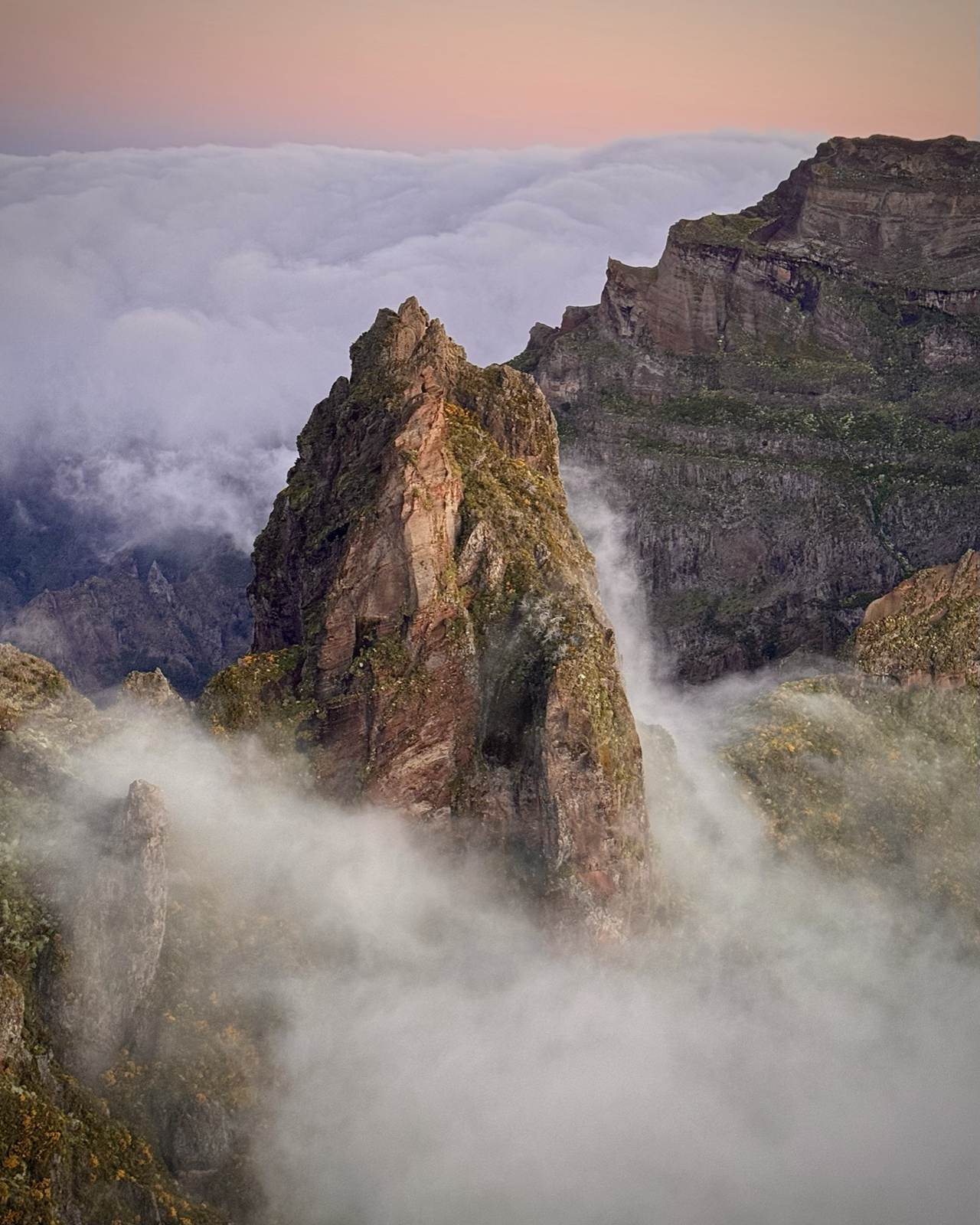
Ideal sind weite, ruhige Szenen: Seebecken, Bergpanorama, Skyline, ein Platz ohne viel Verkehr. Der Blick vom Schweizerhofquai über den See zum Pilatus, das Nebelmeer vom Berg aus, ein leerer Bahnhofplatz am frühen Morgen. Je weiter das Motiv entfernt ist, desto weniger fallen kleine Fehler beim Drehpunkt auf.
Schwierig sind:
- Motive in der Nähe: Ein Tisch, ein Zimmer oder eine Fassade aus zwei Metern erzeugen fast immer Verzerrungen, weil sich die Perspektive beim Schwenk stark ändert.
- Bewegte Personen und Fahrzeuge: Wer während des Schwenks durchs Bild läuft, wird gestreckt, halbiert oder taucht zweimal auf.
- Wechselnde Helligkeit: Die Belichtung wird beim Start fixiert. Beginnst du im Schatten und endest in der Sonne, ist das Ende überbelichtet. Starte beim hellsten Teil oder wähle einen Startpunkt mit mittlerer Helligkeit.
- Gleichmässige Flächen: Blauer Himmel oder eine glatte Wand geben der Software keine Anhaltspunkte zum Zusammenfügen.
Beim Lichtfestival Luzern sind Panoramen zum Beispiel schwierig, weil sich das Licht bewegt und die Installationen blinken. Ein Panorama vom Seebecken zur blauen Stunde funktioniert dagegen gut, wenn du ruhig stehst und langsam schwenkst.
Von rechts nach links und senkrecht
Die meisten kennen das Panorama nur in eine Richtung: Handy hochkant, links beginnen, nach rechts schwenken. Die Funktion kann aber mehr, und zwei Tipps sorgen im Kurs jedes Mal für Überraschung:
- Von rechts nach links: Ein Tipp auf das Pfeilsymbol dreht die Schwenkrichtung um. Das ist praktisch, wenn rechts von dir eine Wand oder ein Geländer den Start vorgibt. Und weil die Belichtung beim Start festgelegt wird, kannst du so immer auf der helleren Seite beginnen, auch wenn die Sonne rechts steht.
- Senkrecht: Drehst du das iPhone im Panoramamodus ins Querformat, zeigt der Pfeil nach oben. Du schwenkst dann von unten nach oben, und auch hier kehrt ein Tipp auf den Pfeil die Richtung um, von oben nach unten.
Auf Android-Geräten unterscheidet sich die Bedienung je nach Hersteller. Schau im Modus «Panorama» nach dem Richtungspfeil oder probiere aus, ob das Gerät die Schwenkrichtung selbst erkennt.
Mit dem senkrechten Panorama bekommst du einen hohen Kirchturm, eine Fassade, einen Wasserfall oder den Baum vor dir mit Wurzeln und Krone auf ein Bild, ohne Ultraweitwinkel und ohne die typische Verzerrung, bei der alles nach oben kippt.
Die Technik ist dieselbe. Dreh das Handy aus dem Handgelenk und dem Ellbogen, nicht mit dem ganzen Arm, und beginne unten. Bei Gebäuden lohnt es sich, einen Schritt zurückzutreten, damit die Perspektive nicht zu steil wird. Die Hofkirche in Luzern oder die Fassade des KKL sind gute Übungsmotive. Achte darauf, dass keine Person direkt vor dir steht, sonst wird sie am unteren Rand in die Länge gezogen.
Das vertikale Panorama ist auch ein Ersatz für ein Ultraweitwinkel, wenn du zum Beispiel in einer engen Gasse stehst und die ganze Häuserfront zeigen willst. Die Auflösung bleibt hoch, und die Linien werden weniger verbogen als beim Weitwinkelobjektiv.
Fehler vermeiden: Geisterbilder, Wellen, Stiche
Die drei häufigsten Fehler haben klare Ursachen. Geisterbilder entstehen, wenn sich etwas während des Schwenks bewegt. Warte auf einen ruhigen Moment, oder nimm die Bewegung bewusst in Kauf. Wellen im Horizont entstehen, wenn das Handy während des Schwenks hoch und runter geht. Hilfslinie beachten, Ellbogen anlegen, Atem anhalten. Stiche, also sichtbare Nähte in Gebäuden, entstehen bei nahen Motiven und beim Schwenk mit gestreckten Armen. Mehr Abstand und Drehung um die eigene Achse beheben das.
Wenn das Panorama trotzdem nicht sauber wird, gibt es eine Alternative: mehrere normale Fotos mit etwa einem Drittel Überlappung und das Zusammenfügen später in einer App oder am Computer. Dabei kannst du für jedes Bild die Belichtung sperren und den Moment abwarten. Das ist aufwendiger, aber bei schwierigen Szenen wie einem Platz voller Menschen die zuverlässigere Methode.
Ein letzter Punkt: Prüfe das Panorama sofort nach der Aufnahme mit dem Zoom auf dem Bildschirm. Fehler sind in der kleinen Vorschau nicht sichtbar, im Grossformat dafür umso mehr. Ein zweiter Versuch vor Ort kostet zehn Sekunden, zu Hause ist es zu spät.
Panorama in Luzern: drei Standorte zum Üben
Erstens der Schweizerhofquai, Blick über den See: Links das KKL, rechts die Hofkirche, dahinter die Berge. Am besten am späten Nachmittag, wenn das Licht von der Seite kommt und der See ruhig ist. Zweitens die Seebrücke, Blick Richtung Kapellbrücke: Hier kommt der Verkehr ins Spiel, also warte auf eine Lücke. Drittens der Gütsch oder die Museggmauer, Blick über die Dächer der Altstadt: Ein klassisches Panorama mit viel Struktur, die der Software das Zusammenfügen leicht macht.
Diese drei Standorte sind Teil des Fotowalks in Luzern. Dort üben wir Bewegung und Timing direkt am Motiv, und du siehst auf deinem Bildschirm, was ein Schritt zurück oder ein langsamerer Schwenk verändert. Wer einmal ein sauberes Panorama vom Seebecken hat, macht danach auf jeder Reise bessere. Und wer keinen Kurs besucht, nimmt sich einfach einen ruhigen Sonntagmorgen: Um acht Uhr ist die Seebrücke leer, das Licht weich und das Wasser glatt. Bessere Bedingungen für die ersten Panoramen gibt es nicht.
Häufig gestellte Fragen
Warum ist mein Panorama wellig oder hat Knicke?
Weil sich das Handy während des Schwenks hoch und runter bewegt hat oder du es mit gestreckten Armen im Bogen geführt hast. Ellbogen anlegen, um die eigene Achse drehen und die Hilfslinie beachten.
Kann ich ein Panorama auch von rechts nach links oder senkrecht aufnehmen?
Ja. Ein Tipp auf das Pfeilsymbol kehrt die Schwenkrichtung um. Für ein senkrechtes Panorama drehst du das Handy ins Querformat und schwenkst von unten nach oben, das eignet sich für Kirchtürme, Fassaden, Wasserfälle und hohe Bäume.
Warum ist eine Seite des Panoramas zu hell oder zu dunkel?
Die Belichtung wird beim Start festgelegt. Beginne beim hellsten Teil der Szene oder an einer Stelle mit mittlerer Helligkeit, dann bleibt das ganze Bild ausgewogen.
Wie viele Megapixel hat ein Handy-Panorama?
Je nach Modell und Schwenkweite bis über 60 Megapixel. Damit eignet sich ein Panorama auch für grosse Ausdrucke, sofern es sauber zusammengefügt ist.